


Cách kết nối robot hút bụi Roborock với app
- 1.Kết nối roborock với app cần chuẩn bị những gì?
- 2.Hướng dẫn cách kết nối robot hút bụi roborock với app từng bước
- 3.Vì sao roborock không kết nối được với app?
- 4.Cách xử lý lỗi kết nối roborock nhanh và hiệu quả
- 5.Nên dùng app roborock hay mi home?
- 6.Một số lưu ý để roborock kết nối ổn định hơn
- 7.Faq
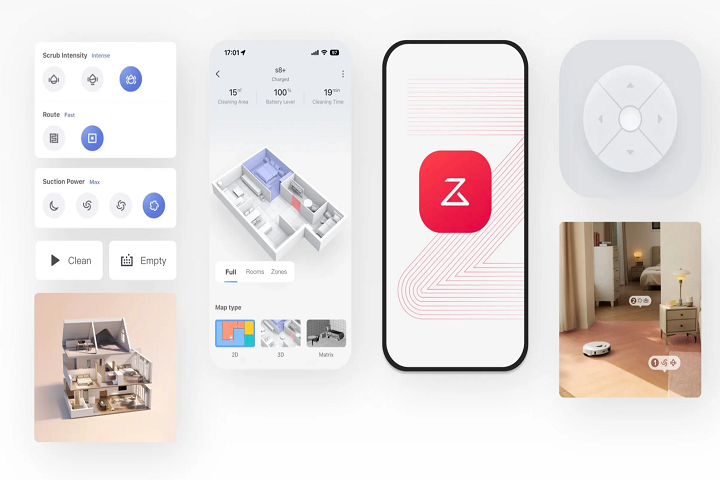
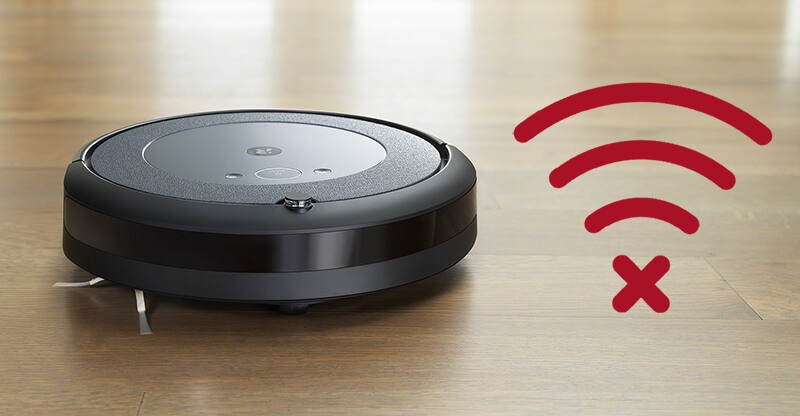
Nhiều lỗi kết nối Roborock với app thường xuất phát từ sai băng tần Wi-Fi, chọn nhầm server hoặc chưa cấp đủ quyền cho ứng dụng. Việc chuẩn bị đúng mạng 2.4GHz và dùng app phù hợp theo model sẽ giúp quá trình cài đặt nhanh và ổn định hơn.
Kết nối Roborock với app cần chuẩn bị những gì?
Trước khi bắt đầu quá trình kết nối Roborock với app, người dùng nên kiểm tra đầy đủ thiết bị và điều kiện mạng để tránh lỗi trong quá trình ghép nối. Phần lớn trường hợp kết nối thất bại đều đến từ việc dùng sai app, sai băng tần Wi-Fi hoặc chưa cấp đủ quyền trên điện thoại.
Kiểm tra model robot hút bụi Roborock
Mỗi dòng robot hút bụi Roborock có thể hỗ trợ app Roborock hoặc Mi Home khác nhau. Vì vậy, trước tiên cần xác định đúng model thiết bị như Roborock S8, S7, Q Revo hay Q5 để chọn ứng dụng phù hợp.
Thông thường:
- Các model mới ưu tiên dùng app Roborock.
- Một số model đời cũ vẫn hỗ trợ Mi Home.
- Thông tin model thường nằm ở tem dưới đáy robot hoặc trên hộp sản phẩm.
Việc xác định đúng model giúp tránh lỗi app không tìm thấy thiết bị khi kết nối.
Chuẩn bị mạng Wi-Fi 2.4GHz
Đa số robot hút bụi Roborock hiện nay chỉ hỗ trợ mạng Wi-Fi 2.4GHz trong bước cài đặt ban đầu. Nếu điện thoại đang dùng mạng 5GHz, app có thể không phát hiện robot.
Để kết nối ổn định:
- Kiểm tra modem đã bật băng tần 2.4GHz.
- Đặt robot gần modem trong lần kết nối đầu tiên.
- Hạn chế dùng tên Wi-Fi chứa ký tự đặc biệt.
- Đảm bảo tín hiệu mạng ổn định.
Nếu modem phát đồng thời 2.4GHz và 5GHz cùng tên, người dùng nên tách riêng hai mạng để dễ kết nối hơn.
Tải đúng ứng dụng Roborock hoặc Mi Home
Người dùng có thể tải app trực tiếp từ:
- App Store đối với iPhone
- Google Play đối với Android
Hai ứng dụng phổ biến gồm:
- Roborock
- Mi Home
Trong đa số trường hợp hiện nay, app Roborock cho trải nghiệm đầy đủ tính năng hơn như:
- quản lý bản đồ
- tạo vùng cấm
- hẹn lịch vệ sinh
- cập nhật firmware nhanh hơn
Sau khi cài đặt, cần đăng ký hoặc đăng nhập tài khoản trước khi thêm thiết bị.
Kiểm tra quyền truy cập trên điện thoại
Một số điện thoại sẽ chặn quyền cần thiết khiến app không thể tìm thấy robot hút bụi.
Người dùng nên cấp các quyền sau:
- Wi-Fi
- Bluetooth
- Vị trí
- Mạng cục bộ
Nếu sử dụng iPhone, cần bật:
- Local Network
- Bluetooth
- Location Services
Trên Android, nên cho phép ứng dụng truy cập vị trí “Trong khi sử dụng ứng dụng” để việc quét thiết bị hoạt động chính xác hơn.
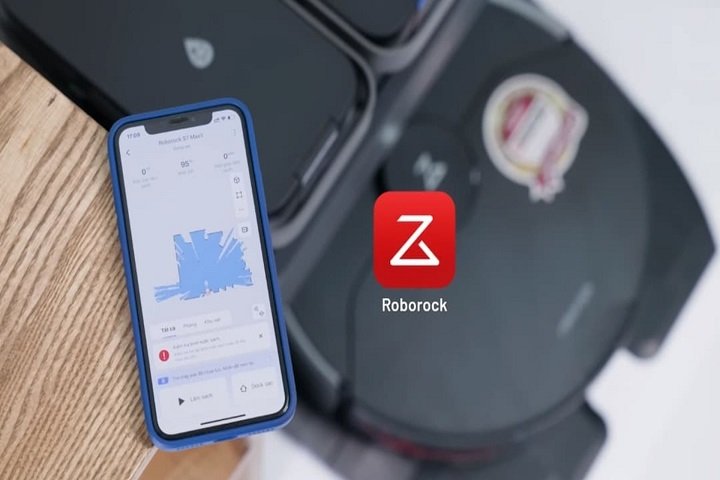
Hướng dẫn cách kết nối robot hút bụi Roborock với app từng bước
Sau khi đã chuẩn bị đầy đủ mạng Wi-Fi và ứng dụng phù hợp, người dùng có thể tiến hành kết nối robot hút bụi Roborock với app theo từng bước dưới đây.
Bước 1: Khởi động và reset Wi-Fi trên Roborock
Đầu tiên, hãy bật nguồn robot hút bụi Roborock. Nếu thiết bị đã từng kết nối mạng trước đó, nên reset Wi-Fi để tránh xung đột cấu hình cũ.
Thông thường, thao tác reset Wi-Fi sẽ gồm:
- Nhấn giữ đồng thời nút nguồn và nút Home
- Giữ khoảng 3–5 giây
- Chờ robot phát thông báo reset mạng
Sau khi reset thành công, đèn Wi-Fi trên robot sẽ nhấp nháy.
Bước 2: Mở app và đăng nhập tài khoản
Tiếp theo:
- Mở app Roborock hoặc Mi Home
- Đăng nhập tài khoản
- Chọn khu vực phù hợp
Nếu robot không hiển thị trong danh sách thiết bị, người dùng nên thử đổi region sang:
- Singapore
- Việt Nam
- Mainland China
Một số model Roborock sẽ bị giới hạn theo server khu vực.
Bước 3: Thêm thiết bị mới vào ứng dụng
Trong giao diện ứng dụng:
- Chọn dấu “ ”
- Nhấn “Add Device” hoặc “Thêm thiết bị”
App sẽ tự động quét robot gần đó. Nếu không tìm thấy:
- Có thể chọn model thủ công
- Hoặc quét mã QR trên robot
Lúc này điện thoại cần bật:
- Bluetooth
- Wi-Fi
- Quyền vị trí
Bước 4: Quét mã QR hoặc chọn model thủ công
Một số dòng Roborock có mã QR nằm:
- dưới nắp hộp bụi
- phía dưới thân robot
- trên sách hướng dẫn
Người dùng chỉ cần:
- Mở camera trong app
- Quét mã QR
- Xác nhận model thiết bị
Nếu app không quét được mã, có thể tìm model thủ công trong danh sách sản phẩm.
Bước 5: Kết nối robot với mạng Wi-Fi
Ở bước này:
- Chọn mạng Wi-Fi 2.4GHz
- Nhập đúng mật khẩu mạng
Sau đó app sẽ tự động gửi cấu hình mạng đến robot hút bụi.
Quá trình ghép nối thường mất:
- khoảng 30 giây đến 2 phút
Trong thời gian này:
- Không tắt app
- Không rời khỏi màn hình kết nối
- Đặt điện thoại gần robot
Bước 6: Hoàn tất ghép nối và kiểm tra hoạt động
Khi kết nối thành công:
- Robot sẽ hiển thị trong danh sách thiết bị
- App có thể điều khiển robot từ xa
Người dùng nên kiểm tra nhanh:
- robot có phản hồi lệnh hay không
- bản đồ có được tạo đúng không
- firmware có cần cập nhật không
Sau khi hoàn tất, toàn bộ tính năng thông minh của Roborock sẽ sẵn sàng sử dụng trên điện thoại.
Vì sao Roborock không kết nối được với app?
Trong quá trình kết nối Roborock với app, nhiều người dùng gặp tình trạng robot không hiển thị trên ứng dụng, đứng ở bước ghép nối hoặc báo lỗi mạng. Việc xác định đúng nguyên nhân sẽ giúp xử lý nhanh hơn thay vì reset nhiều lần không cần thiết.
Kết nối sai băng tần Wi-Fi
Đây là lỗi phổ biến nhất khi cài đặt robot hút bụi Roborock lần đầu.
Phần lớn thiết bị Roborock hiện nay:
- chỉ hỗ trợ Wi-Fi 2.4GHz
- chưa hỗ trợ kết nối trực tiếp với mạng 5GHz
Nếu điện thoại đang sử dụng Wi-Fi 5GHz:
- app có thể không tìm thấy robot
- quá trình ghép nối bị đứng
- robot báo lỗi kết nối mạng
Trong trường hợp modem phát chung tên cho cả hai băng tần:
- người dùng nên tách riêng mạng 2.4GHz và 5GHz
- sau đó kết nối điện thoại với mạng 2.4GHz trước khi cài đặt
Chọn sai khu vực server trong app
Một số model Roborock hoạt động theo từng server khu vực riêng. Nếu chọn sai region:
- app sẽ không nhận thiết bị
- robot không đồng bộ được tài khoản
- quá trình thêm thiết bị thất bại
Các khu vực thường được sử dụng gồm:
- Việt Nam
- Singapore
- Mainland China
Nếu không kết nối được:
- hãy thử đổi server trong phần cài đặt ứng dụng
- sau đó đăng nhập lại và thêm robot từ đầu
Robot chưa reset Wi-Fi
Khi robot từng kết nối với mạng cũ:
- hệ thống sẽ lưu cấu hình Wi-Fi trước đó
- việc kết nối mạng mới có thể thất bại nếu chưa reset
Dấu hiệu thường gặp:
- robot không phát Wi-Fi
- app đứng ở bước tìm thiết bị
- đèn Wi-Fi không nhấp nháy
Lúc này nên:
- nhấn giữ tổ hợp phím reset Wi-Fi theo hướng dẫn model
- chờ robot thông báo đã reset thành công
- thực hiện lại toàn bộ quá trình ghép nối
Điện thoại chặn quyền truy cập
Nhiều người dùng đã bật Wi-Fi nhưng vẫn không kết nối được vì ứng dụng chưa được cấp đủ quyền.
Các quyền quan trọng gồm:
- Bluetooth
- Vị trí
- Mạng cục bộ
- Wi-Fi
Nếu thiếu một trong các quyền trên:
- app có thể không quét được robot
- quá trình truyền thông tin mạng bị lỗi
Đặc biệt trên iPhone:
- cần bật quyền “Local Network”
- nếu không robot sẽ không thể ghép nối với app
App không tương thích hoặc quá cũ
Phiên bản ứng dụng quá cũ đôi khi gây:
- lỗi đăng nhập
- không hiển thị model mới
- mất kết nối trong quá trình cài đặt
Ngoài ra:
- một số model Roborock tối ưu cho app Roborock hơn Mi Home
- việc dùng sai ứng dụng có thể làm thiếu tính năng hoặc lỗi nhận diện thiết bị
Người dùng nên:
- cập nhật app mới nhất
- ưu tiên dùng app Roborock với các model đời mới
- xóa cache ứng dụng nếu app hoạt động không ổn định
Cách xử lý lỗi kết nối Roborock nhanh và hiệu quả
Nếu đã thử kết nối nhiều lần nhưng vẫn thất bại, người dùng có thể áp dụng các cách xử lý dưới đây để khôi phục kết nối ổn định hơn.
Reset lại robot và kết nối lại từ đầu
Đây là cách hiệu quả nhất khi:
- robot lưu cấu hình mạng cũ
- app bị lỗi đồng bộ
- quá trình ghép nối bị treo
Các bước nên thực hiện:
- Xóa robot khỏi ứng dụng
- Reset Wi-Fi trên robot
- Khởi động lại điện thoại
- Kết nối lại từ đầu bằng mạng 2.4GHz
Sau khi reset sạch cấu hình:
- khả năng kết nối thành công thường cao hơn đáng kể
Đổi sang app Roborock nếu Mi Home lỗi
Một số dòng robot đời mới hoạt động ổn định hơn trên app Roborock.
Nếu gặp các lỗi như:
- không tìm thấy robot
- bản đồ tải chậm
- mất kết nối thường xuyên
Người dùng nên:
- thử chuyển sang app Roborock
- đăng nhập lại tài khoản
- thêm thiết bị mới
Thông thường:
- app Roborock sẽ hỗ trợ firmware và tính năng mới nhanh hơn
Đặt robot gần modem Wi-Fi
Khoảng cách quá xa modem có thể làm:
- tín hiệu mạng yếu
- robot mất kết nối trong lúc ghép nối
Khi cài đặt lần đầu:
- nên đặt robot gần modem hoặc router
- hạn chế vật cản như tường dày hoặc cửa kim loại
Sau khi kết nối hoàn tất:
- robot vẫn có thể hoạt động ở khoảng cách xa hơn nếu tín hiệu ổn định
Cập nhật firmware và ứng dụng
Firmware cũ đôi khi gây:
- lỗi kết nối server
- mất đồng bộ bản đồ
- phản hồi chậm từ app
Sau khi kết nối thành công:
- nên kiểm tra cập nhật firmware ngay trong ứng dụng
- đồng thời cập nhật app lên phiên bản mới nhất
Việc duy trì phần mềm mới giúp:
- tăng độ ổn định
- giảm lỗi kết nối
- cải thiện hiệu suất điều khiển từ xa
Xóa thiết bị cũ khỏi app
Nếu robot từng được:
- liên kết với tài khoản khác
- thêm nhiều lần thất bại
- đổi server nhiều lần
App có thể bị lưu dữ liệu cũ gây xung đột.
Lúc này nên:
- xóa toàn bộ thiết bị cũ trong app
- đăng xuất tài khoản
- đăng nhập lại và cài đặt mới hoàn toàn
Cách này đặc biệt hữu ích khi robot báo đã tồn tại nhưng không điều khiển được.
Nên dùng app Roborock hay Mi Home?
Nhiều người dùng phân vân giữa app Roborock và Mi Home khi cài đặt robot hút bụi. Thực tế, cả hai ứng dụng đều hỗ trợ kết nối thiết bị, nhưng trải nghiệm sử dụng và mức độ tương thích có thể khác nhau tùy model.
Điểm khác nhau giữa hai ứng dụng
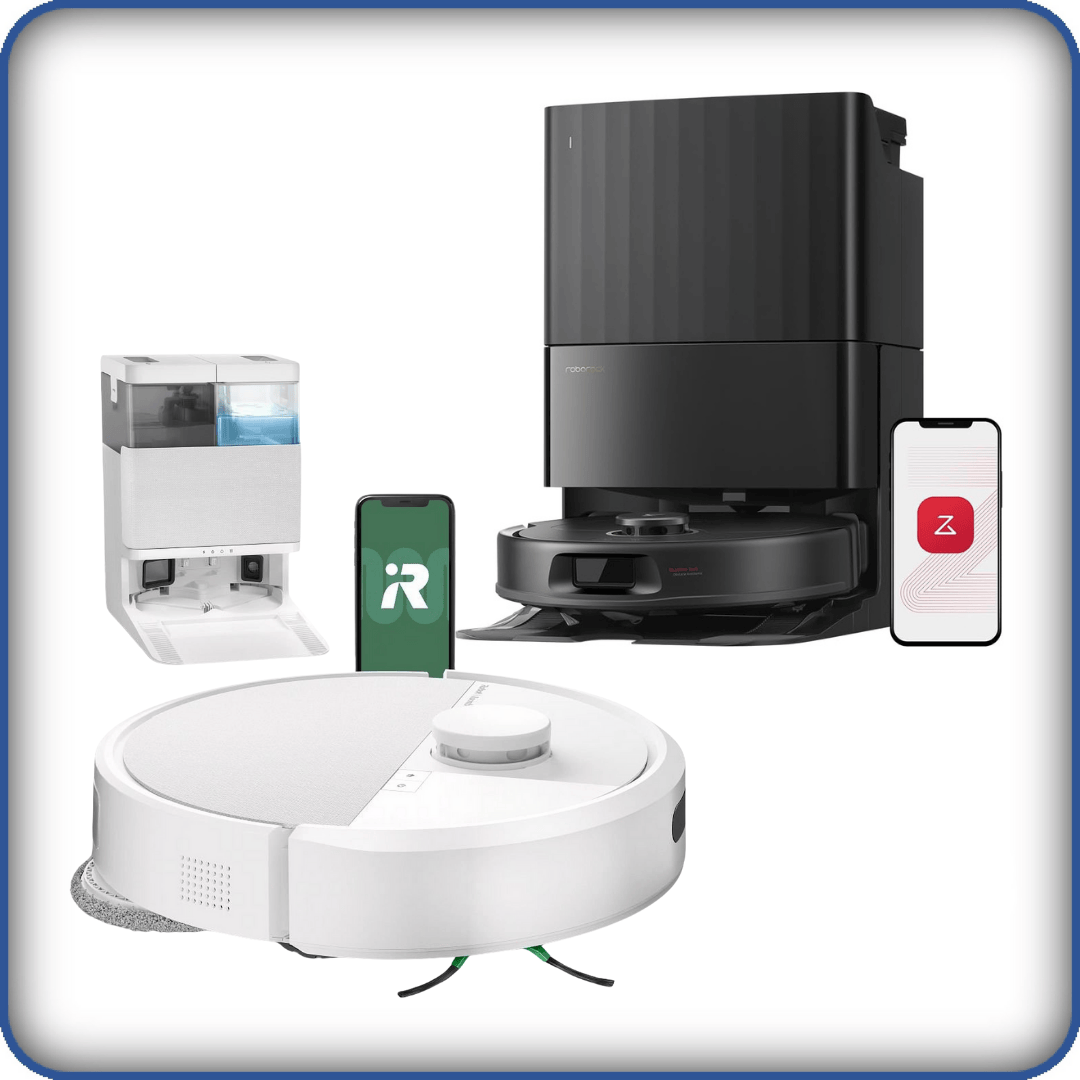
App Roborock được phát triển riêng cho hệ sinh thái Roborock, trong khi Mi Home là nền tảng nhà thông minh của Xiaomi.
Một số khác biệt dễ nhận thấy:
|
Tiêu chí |
App Roborock |
Mi Home |
|
Giao diện |
Tối ưu riêng cho Roborock |
Quản lý nhiều thiết bị Xiaomi |
|
Cập nhật tính năng |
Nhanh hơn |
Có thể chậm hơn |
|
Tạo bản đồ |
Đầy đủ tính năng |
Hạn chế ở vài model |
|
Điều khiển robot |
Chi tiết hơn |
Cơ bản hơn |
|
Độ ổn định |
Tốt với model mới |
Tốt với hệ sinh thái Xiaomi |
Nếu chỉ sử dụng robot hút bụi Roborock, app Roborock thường mang lại trải nghiệm trực quan và đầy đủ hơn.
Khi nào nên dùng app Roborock
Người dùng nên ưu tiên app Roborock khi:
- sử dụng các model đời mới
- muốn cập nhật firmware nhanh
- cần đầy đủ tính năng bản đồ nâng cao
- muốn điều khiển robot chi tiết hơn
Một số tính năng nổi bật:
- chia phòng thông minh
- tạo vùng cấm
- thiết lập nhiều bản đồ
- tùy chỉnh lực hút theo từng khu vực
Các dòng như:
- Roborock S8
- Roborock Q Revo
- Roborock S7 MaxV
thường hoạt động tối ưu hơn trên app Roborock.
Khi nào nên dùng Mi Home
Mi Home phù hợp hơn nếu:
- đang dùng nhiều thiết bị Xiaomi trong nhà
- muốn quản lý tất cả thiết bị trong cùng một app
- sử dụng các model Roborock đời cũ
Ví dụ:
- máy lọc không khí Xiaomi
- camera Xiaomi
- đèn thông minh Xiaomi
đều có thể đồng bộ trong Mi Home để tạo hệ sinh thái điều khiển chung.
Tuy nhiên:
- một số tính năng nâng cao của Roborock có thể không đầy đủ bằng app chính hãng.
Khả năng tương thích theo model
Không phải model nào cũng hỗ trợ giống nhau trên hai ứng dụng.
Thông thường:
- model mới ưu tiên app Roborock
- model cũ có thể hỗ trợ tốt cả Mi Home
Nếu gặp lỗi:
- không nhận robot
- không hiển thị tính năng bản đồ
- không cập nhật firmware được
người dùng nên thử chuyển sang ứng dụng còn lại để kiểm tra khả năng tương thích.
Một số lưu ý để Roborock kết nối ổn định hơn
Sau khi kết nối thành công, người dùng vẫn nên tối ưu môi trường mạng và cấu hình sử dụng để hạn chế lỗi mất kết nối hoặc phản hồi chậm trong quá trình vận hành.
Không đổi tên Wi-Fi bằng ký tự đặc biệt
Một số modem sử dụng:
- ký tự tiếng Việt
- biểu tượng đặc biệt
- khoảng trắng phức tạp
có thể khiến robot hút bụi Roborock nhận diện sai mạng.
Để ổn định hơn:
- nên đặt tên Wi-Fi ngắn gọn
- dùng chữ cái và số cơ bản
- tránh ký tự đặc biệt hoặc emoji
Ví dụ:
- nên dùng: Home_24G
- hạn chế dùng: WiFi Nhà Tôi!!!
Giữ firmware luôn cập nhật
Firmware mới thường giúp:
- tăng độ ổn định kết nối
- cải thiện khả năng điều hướng
- sửa lỗi đồng bộ với app
Người dùng nên:
- kiểm tra cập nhật định kỳ trong ứng dụng
- cập nhật khi pin robot trên 20%
- đảm bảo mạng Wi-Fi ổn định trong lúc nâng cấp
Việc dùng firmware quá cũ có thể khiến app hoạt động không ổn định sau các bản cập nhật mới.
Hạn chế đổi mạng Wi-Fi thường xuyên
Mỗi lần đổi modem hoặc đổi tên Wi-Fi:
- robot sẽ cần cấu hình lại kết nối
- có thể mất bản đồ hoặc lỗi đồng bộ nếu cài đặt sai
Nếu bắt buộc đổi mạng:
- nên giữ nguyên tên và mật khẩu Wi-Fi cũ
- robot thường sẽ tự kết nối lại mà không cần reset
Cách này giúp tiết kiệm thời gian thiết lập lại toàn bộ hệ thống.
Kiểm tra tín hiệu mạng tại vị trí robot hoạt động
Dù kết nối thành công, robot vẫn có thể:
- phản hồi chậm
- mất kết nối giữa chừng
- không tải được bản đồ
nếu tín hiệu Wi-Fi yếu tại khu vực hoạt động.
Người dùng nên:
- đặt router ở vị trí trung tâm
- dùng thêm bộ kích sóng nếu nhà nhiều tầng
- hạn chế vật cản kim loại lớn gần modem
Tín hiệu mạng ổn định sẽ giúp Roborock hoạt động mượt hơn khi điều khiển từ xa hoặc đồng bộ bản đồ theo thời gian thực.
Việc kết nối robot hút bụi với ứng dụng không quá phức tạp nếu người dùng chuẩn bị đúng mạng Wi-Fi và thực hiện theo từng bước. Trong đa số trường hợp, các lỗi phát sinh đều có thể xử lý nhanh bằng cách reset Wi-Fi hoặc đổi ứng dụng phù hợp. Hy vọng hướng dẫn trên sẽ giúp bạn kết nối roborock với app thành công và sử dụng đầy đủ các tính năng thông minh của thiết bị.
FAQ
Roborock dùng app gì?
Robot hút bụi Roborock hiện hỗ trợ hai ứng dụng phổ biến là Roborock và Mi Home. Với các model đời mới như Roborock S8 hoặc Q Revo, app Roborock thường cho trải nghiệm đầy đủ và ổn định hơn.
Vì sao Roborock không kết nối được Wi-Fi?
Nguyên nhân phổ biến gồm:
- dùng mạng 5GHz thay vì 2.4GHz
- nhập sai mật khẩu Wi-Fi
- chưa reset mạng trên robot
- app chưa được cấp quyền vị trí hoặc Bluetooth
Người dùng nên kiểm tra từng yếu tố trước khi kết nối lại.
Roborock có kết nối được với iPhone không?
Có. App Roborock và Mi Home đều hỗ trợ iPhone thông qua App Store. Khi cài đặt trên iOS, cần bật:
- Bluetooth
- Local Network
- Location Services
để ứng dụng có thể tìm thấy robot.
Có cần reset Wi-Fi trước khi kết nối lại Roborock không?
Nếu robot từng kết nối mạng cũ hoặc đổi modem mới, nên reset Wi-Fi trước khi cài đặt lại. Điều này giúp xóa cấu hình cũ và hạn chế lỗi ghép nối thất bại.
Nên dùng app Roborock hay Mi Home?
Nếu chỉ sử dụng robot hút bụi Roborock, app Roborock thường là lựa chọn tốt hơn nhờ giao diện trực quan và nhiều tính năng nâng cao. Mi Home phù hợp hơn khi người dùng đang sử dụng nhiều thiết bị Xiaomi trong cùng hệ sinh thái.