



Trả lời nhanh: để kết nối Dreame X60, cài app Dreamehome, đăng nhập, bật nguồn robot bằng cách giữ nút nguồn 3 giây, mở nắp robot và quét mã QR bên trong, rồi nhập mật khẩu WiFi 2.4GHz. Quá trình thường mất dưới 5 phút. Điều quan trọng nhất là điện thoại phải đang dùng mạng 2.4GHz và đứng gần cả robot lẫn router.
Chuẩn bị trước khi kết nối
- Trạm đế đã cắm điện, đặt ở nơi sóng WiFi mạnh, thoáng và có chỗ trống quanh trạm.
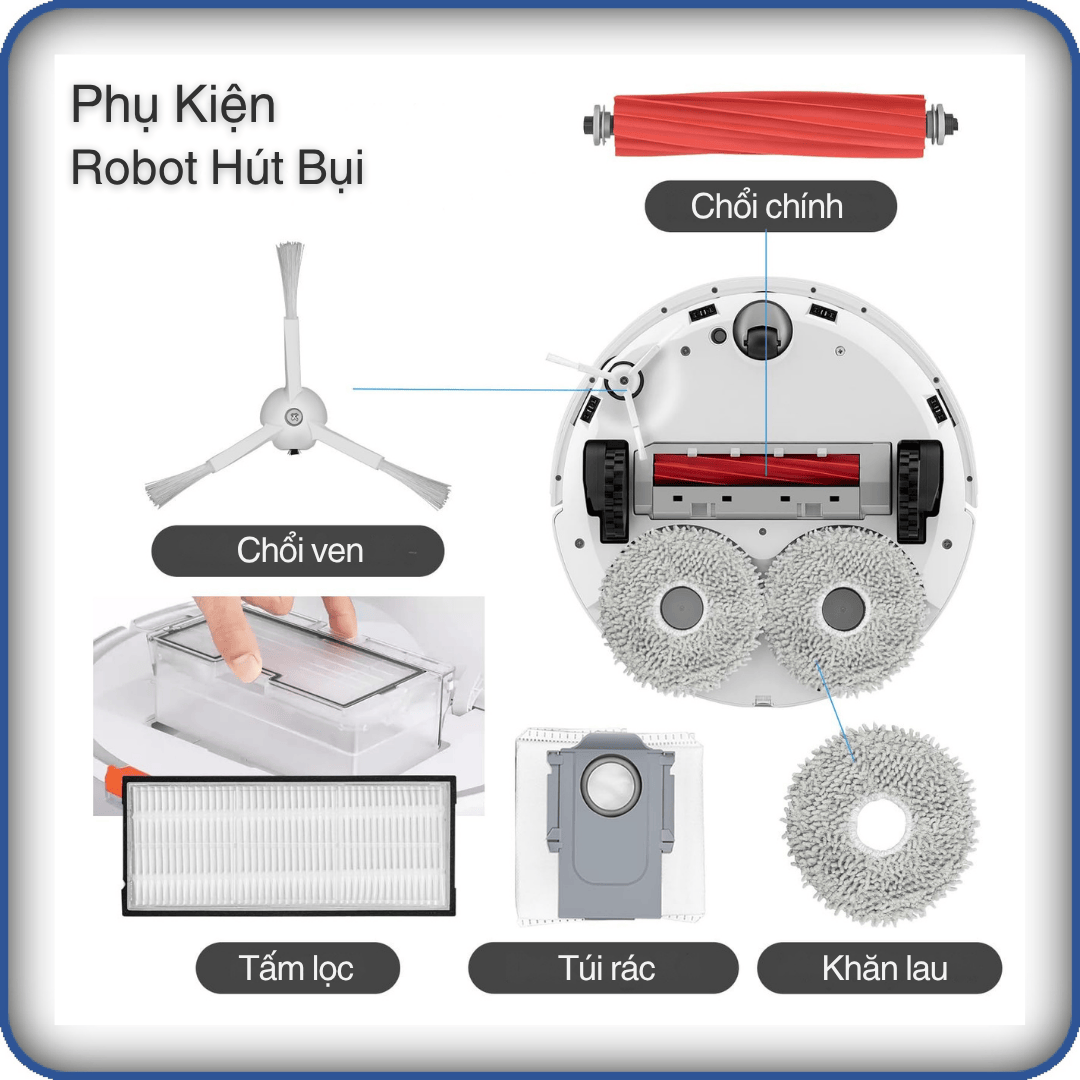
- Robot đã bỏ phụ kiện đóng gói, lắp tấm nối dốc và lắp đúng bộ lọc tấm giặt (không lắp đúng thì robot không vào trạm được).
- Điện thoại kết nối WiFi 2.4GHz của router. Nhiều router phát chung tên cho 2.4GHz và 5GHz; nếu không kết nối được, hãy tách riêng hai băng tần trong trang quản trị router.
- Ghi sẵn tên và mật khẩu WiFi. Nên dùng tên/mật khẩu chỉ gồm chữ không dấu và số.
- Bật Bluetooth, vị trí và quyền mạng cục bộ cho app khi được hỏi.
Các bước cài đặt
- Tìm "Dreamehome" trên App Store hoặc Google Play, hoặc quét mã QR trong sách hướng dẫn, rồi cài đặt.
- Mở app, đăng ký hoặc đăng nhập tài khoản.
- Giữ nút nguồn trên robot 3 giây để bật máy.
- Mở nắp robot để thấy mã QR bên trong.
- Trong app, chọn thêm thiết bị và quét mã QR đó.
- Làm theo hướng dẫn trên màn hình, chọn WiFi 2.4GHz của nhà bạn và nhập mật khẩu.
- Chờ robot kết nối, thường dưới 5 phút. Giữ điện thoại gần robot trong lúc chờ.
- Giữ nguyên các cài đặt tùy chọn mặc định và bật tự động cập nhật phần mềm (firmware) khi app gợi ý.
Sau khi kết nối xong
- Robot sẽ hiển thị trong danh sách thiết bị; tiếp theo là tạo bản đồ lần đầu (xem bài Hướng dẫn sử dụng Dreame X60 Ultra lần đầu).
- Muốn điều khiển bằng giọng nói, vào Me > Voice Control để liên kết Alexa, Google Assistant hoặc Siri; có thể gọi trực tiếp robot bằng câu "OK, Dreame".
- Video trực tiếp mặc định tắt; muốn bật, nhấn nút trên trạm đế 3 lần.
Xử lý khi không kết nối được
| Triệu chứng | Cách xử lý |
|---|---|
| App không tìm thấy robot | Bật Bluetooth, vị trí và quyền mạng cục bộ; đứng gần robot. Nếu vẫn không thấy, kết nối thủ công với WiFi phát ra từ robot (tên dạng dreame-vacuum-xxxx) rồi quay lại app. |
| Nhập đúng mật khẩu nhưng vẫn thất bại | Điện thoại đang ở mạng 5GHz. Chuyển sang 2.4GHz, hoặc tách riêng hai băng tần trên router. |
| Tên/mật khẩu WiFi có ký tự đặc biệt | Đổi sang tên và mật khẩu chỉ gồm chữ không dấu và số. |
| Router chặn thiết bị lạ | Kiểm tra lọc địa chỉ MAC và chế độ bảo mật; một số model cần WPA2. |
| Nhiều điện thoại cùng thao tác | Chỉ dùng một điện thoại tại một thời điểm để ghép nối. |
| Robot đã bị gán vào tài khoản khác | Mỗi robot chỉ gắn với một tài khoản; nhờ chủ tài khoản chia sẻ thiết bị cho người khác. |
Câu hỏi thường gặp
Dreame X60 có dùng được WiFi 5GHz không?
Không nên. Khi ghép nối, điện thoại cần ở mạng 2.4GHz.
Quá trình kết nối mất bao lâu?
Thường dưới 5 phút.
Có cần tài khoản không?
Có. Bạn đăng ký hoặc đăng nhập trên app trước khi thêm robot.
Một robot dùng được cho nhiều người trong nhà không?
Được. Chủ tài khoản chia sẻ robot cho tài khoản khác trong app.
Có điều khiển bằng giọng nói được không?
Được, liên kết Alexa, Google Assistant hoặc Siri trong Me > Voice Control. Robot cũng nhận lệnh "OK, Dreame".
Có nên bật cập nhật firmware tự động?
Dreame khuyến nghị bật để robot luôn có bản sửa lỗi mới nhất.
Cần hỗ trợ thì chuẩn bị gì?
Số serial của robot, ID tài khoản và video quay màn hình lỗi giúp kỹ thuật viên xử lý nhanh hơn.
Cần hỗ trợ cài đặt?
VietnamRobotics phân phối robot Dreame chính hãng từ năm 2016, bảo hành tại nhà và bảo trì miễn phí. Nếu gặp lỗi kết nối không tự xử lý được, hãy liên hệ đội kỹ thuật để được hỗ trợ.