









Kết nối Wi-Fi cho robot Dreame lần đầu
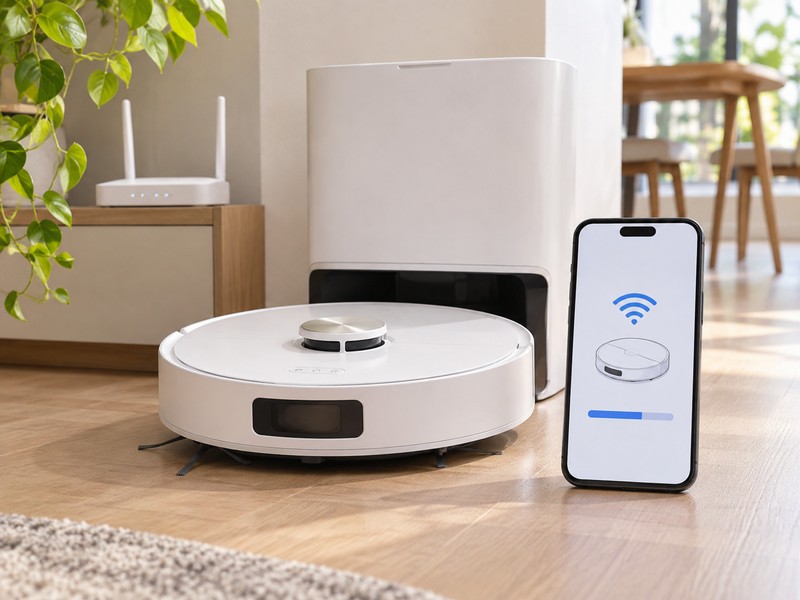
Để điều khiển robot hút bụi Dreame bằng điện thoại, bạn cần thêm robot vào ứng dụng phù hợp và ghép thiết bị với mạng Wi-Fi tại nhà. Các bước dưới đây áp dụng theo quy trình Dreamehome phổ biến; tên nút và cách đưa robot vào chế độ ghép nối có thể thay đổi theo mẫu máy.
Chuẩn bị gì trước khi kết nối robot Dreame với Wi-Fi?
Trước khi thao tác, hãy kiểm tra đồng thời robot, điện thoại và bộ phát Wi-Fi. Phần lớn lỗi kết nối lần đầu xuất phát từ việc chọn sai băng tần hoặc bỏ qua quyền truy cập cần thiết trên điện thoại.
- Cắm nguồn cho trạm sạc, bật robot và bảo đảm robot có đủ pin; đặt robot gần khu vực có sóng Wi-Fi ổn định.
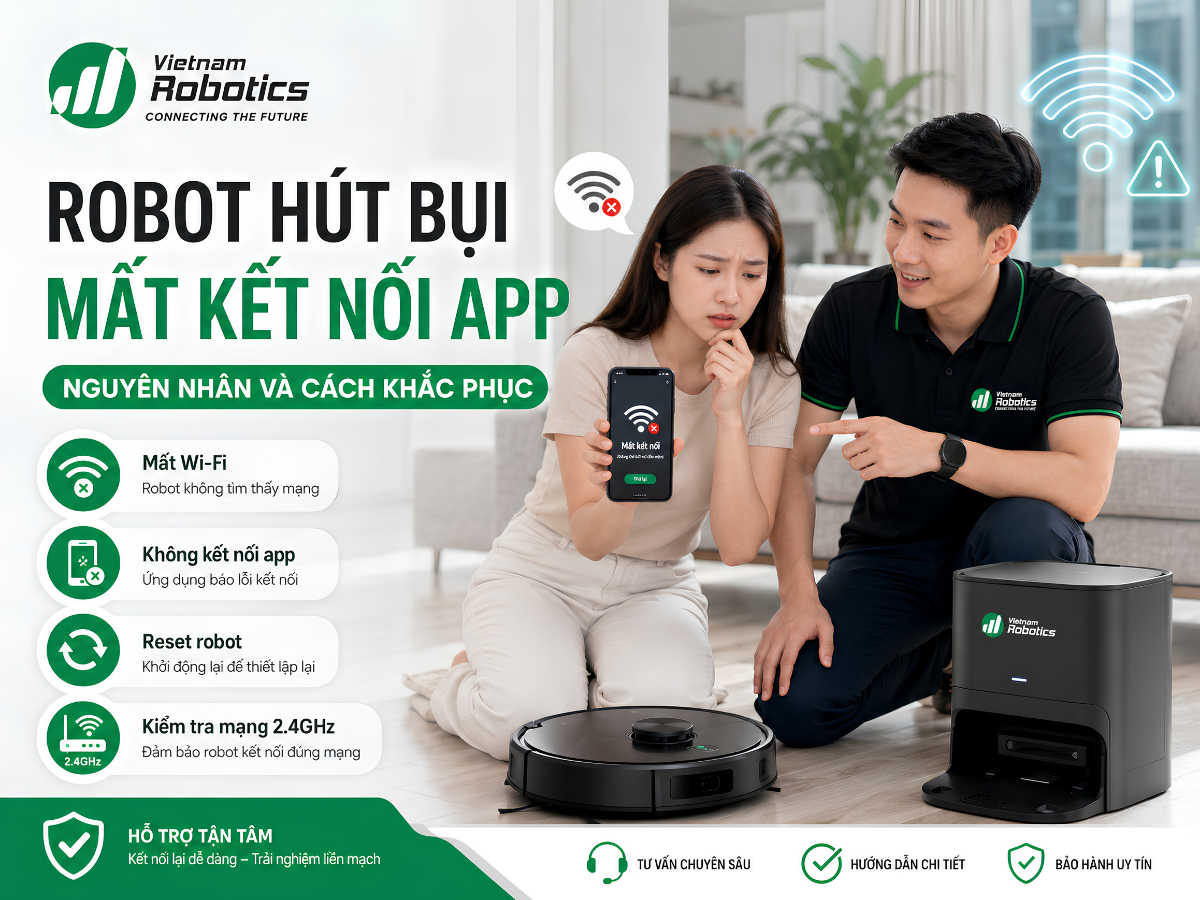
- Kết nối điện thoại với mạng Wi-Fi 2.4 GHz của gia đình. Các hướng dẫn ghép nối robot Dreame đang đề cập yêu cầu 2.4 GHz, không dùng mạng chỉ phát 5 GHz.
- Cài ứng dụng Dreamehome từ kho ứng dụng chính thức; đăng nhập hoặc tạo tài khoản theo hướng dẫn.
- Bật Bluetooth và cấp quyền cần thiết cho ứng dụng, nhất là vị trí và mạng cục bộ nếu điện thoại yêu cầu.
- Chuẩn bị đúng mật khẩu Wi-Fi và tìm mã QR nhận diện thiết bị trên robot hoặc trong tài liệu kèm theo.
Nếu router gộp tên mạng 2.4 GHz và 5 GHz, hãy kiểm tra khả năng chọn riêng 2.4 GHz trong phần cài đặt router. Trong lúc ghép nối, ưu tiên dùng một điện thoại để tránh xung đột.
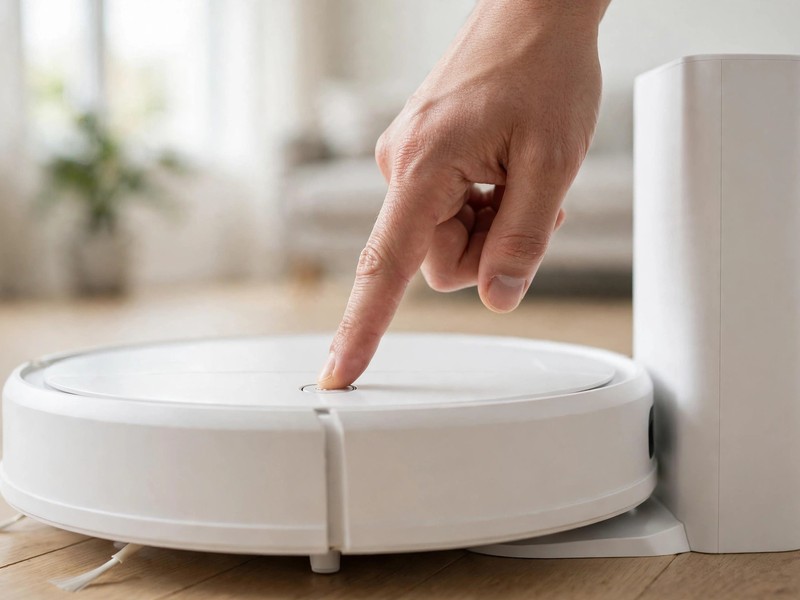
Cách kết nối Wi-Fi robot Dreame lần đầu trên Dreamehome
Bước 1: Mở ứng dụng và thêm robot
Mở Dreamehome, đăng nhập và nhấn biểu tượng “+” hoặc mục thêm thiết bị. Quét mã QR trên robot nếu ứng dụng hỗ trợ; nếu không, tìm và chọn đúng dòng robot được hiển thị. Kiểm tra tên model trước khi chuyển sang bước tiếp theo.
Bước 2: Chọn mạng Wi-Fi gia đình
Chọn mạng 2.4 GHz mà điện thoại đang sử dụng, nhập mật khẩu chính xác rồi tiếp tục. Đây là mạng nhà mà robot sẽ dùng về sau, khác với điểm phát Wi-Fi tạm thời của robot trong quá trình ghép nối.
Bước 3: Đưa robot vào chế độ chờ kết nối
Làm theo hình minh họa nút bấm ngay trên ứng dụng hoặc hướng dẫn của đúng model. Ở nhiều mẫu Dreame, bạn nhấn giữ đồng thời hai nút chức năng trên robot, thường là nút làm sạch và nút trở về dock, khoảng 3 giây cho đến khi nghe thông báo đang chờ cấu hình mạng và đèn Wi-Fi nhấp nháy. Tổ hợp nút không giống nhau ở mọi mẫu; không nên áp dụng máy móc nếu bố trí nút của robot khác hướng dẫn.
Bước 4: Kết nối điện thoại với điểm phát tạm thời của robot
Khi ứng dụng yêu cầu, chọn điểm phát do robot tạo. Nếu điện thoại không tự chuyển, vào danh sách Wi-Fi và tìm mạng có tên tương tự “dreame-vacuum-xxxx”, kết nối rồi quay lại Dreamehome. Điện thoại có thể báo mạng này không có Internet; đó là điểm truy cập tạm để cấu hình, không phải Wi-Fi gia đình.
Bước 5: Hoàn tất ghép nối và kiểm tra
Giữ ứng dụng mở trong lúc robot nhận thông tin mạng. Khi xuất hiện thông báo thành công, chọn hoàn tất. Kiểm tra robot đã hiển thị trong danh sách thiết bị và có trạng thái trực tuyến; thử mở màn hình điều khiển để xác nhận quá trình thêm thiết bị hoàn tất.
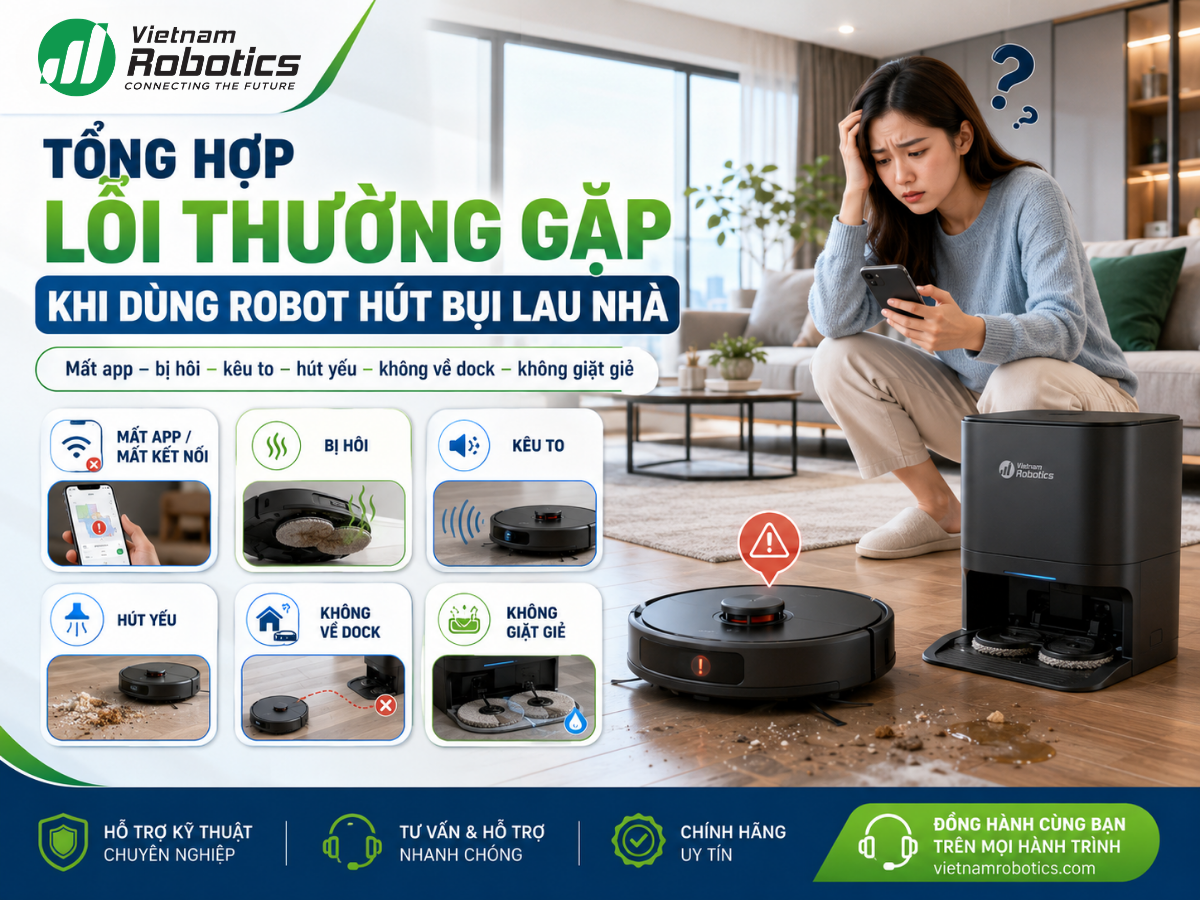
Làm gì khi robot Dreame không kết nối được Wi-Fi?
Nếu tiến trình dừng giữa chừng, hãy xác định đang lỗi ở bước nào rồi thử lần lượt các cách dưới đây, thay vì khôi phục cài đặt gốc ngay.
Ứng dụng không tìm thấy robot hoặc điểm phát của robot
- Kiểm tra robot đã bật và còn ở chế độ chờ ghép nối; thực hiện lại thao tác đặt lại Wi-Fi đúng theo hướng dẫn của model.
- Đặt điện thoại gần robot, kiểm tra Wi-Fi và Bluetooth đang bật, đồng thời cấp lại quyền vị trí hoặc mạng cục bộ cho ứng dụng.
- Nếu có điểm phát của robot trong danh sách Wi-Fi, kết nối thủ công rồi trở lại Dreamehome.
Robot xuất hiện nhưng không vào được mạng nhà
- Xác nhận đang sử dụng mạng 2.4 GHz; nếu router dùng chế độ gộp băng tần, thử tách tên hai mạng trong thời gian cài đặt.
- Nhập lại mật khẩu Wi-Fi; thử dùng tên mạng và mật khẩu đơn giản, tránh các ký tự đặc biệt gây lỗi tương thích nếu cần.
- Đưa robot về vùng sóng mạnh, khởi động lại router nếu mạng nhà hoạt động không ổn định, rồi thực hiện ghép nối lại.
Đã thêm robot nhưng ứng dụng báo ngoại tuyến
Kiểm tra Internet của router và vị trí đặt dock. Đóng rồi mở lại Dreamehome để cập nhật trạng thái. Nếu vẫn ngoại tuyến sau khi mạng ổn định, thử đặt lại kết nối Wi-Fi của robot và thêm lại thiết bị theo hướng dẫn tương ứng với model.
Phân biệt đặt lại Wi-Fi và khôi phục cài đặt gốc
Đặt lại Wi-Fi nhằm đưa robot về trạng thái chờ cấu hình mạng để ghép lại với điện thoại. Khôi phục cài đặt gốc là thao tác khác, có thể xóa lịch dọn dẹp và các tùy chỉnh đã lưu. Vì vậy, khi chỉ gặp lỗi kết nối lần đầu, nên ưu tiên đặt lại Wi-Fi; chỉ dùng khôi phục cài đặt gốc khi hướng dẫn chính thức của model yêu cầu.
Sau khi ghép nối thành công cần kiểm tra điều gì?
Robot xuất hiện trong Dreamehome, có thể truy cập trang thiết bị và nhận lệnh là dấu hiệu thực tế cho thấy quá trình kết nối hoàn tất. Nếu ứng dụng đề nghị cập nhật phần mềm hoặc thiết lập bản đồ, bạn có thể làm tiếp theo chỉ dẫn trên màn hình. Giao diện và một số tính năng có thể khác nhau giữa các dòng robot và phiên bản ứng dụng.
Kết luận
Để kết nối wifi robot dreame lần đầu, điểm mấu chốt là dùng Wi-Fi 2.4 GHz, thêm đúng model trong Dreamehome, kích hoạt chế độ chờ ghép nối và quay lại ứng dụng sau khi kết nối với điểm phát tạm của robot. Khi gặp lỗi, hãy kiểm tra băng tần, quyền ứng dụng và trạng thái ghép nối trước khi cân nhắc các thao tác đặt lại sâu hơn.
- 13/11/2026
-
Nam Vu