






Robot Dreame dùng Dreamehome hay Mi Home?
- 1.Robot dreame nên dùng dreamehome hay mi home?
- 2.3 cách xác định ứng dụng tương thích với robot dreame
- 3.Bảng quyết định nhanh khi chọn ứng dụng
- 4.Cách thêm robot vào ứng dụng đã chọn
- 5.Nếu ứng dụng không tìm thấy hoặc không kết nối được robot
- 6.Có thể dùng cả dreamehome và mi home cho cùng một robot không?
- 7.Kết luận
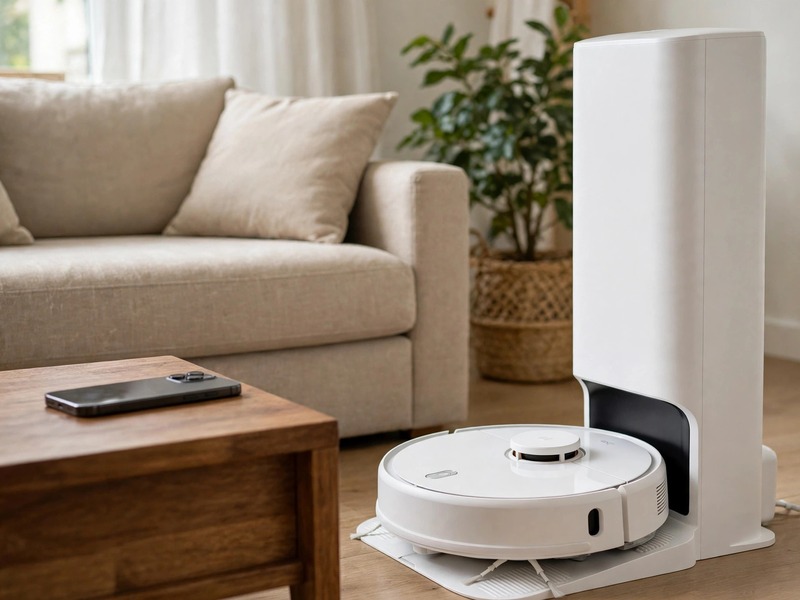
Không phải mọi robot Dreame đều sử dụng cùng một ứng dụng. Tùy model, phiên bản và thị trường phân phối, thiết bị có thể hỗ trợ Dreamehome, Mi Home (Xiaomi Home) hoặc cả hai. Cách xác định chính xác nhất là đối chiếu hướng dẫn đi kèm và kiểm tra model trong ứng dụng trước khi ghép nối.
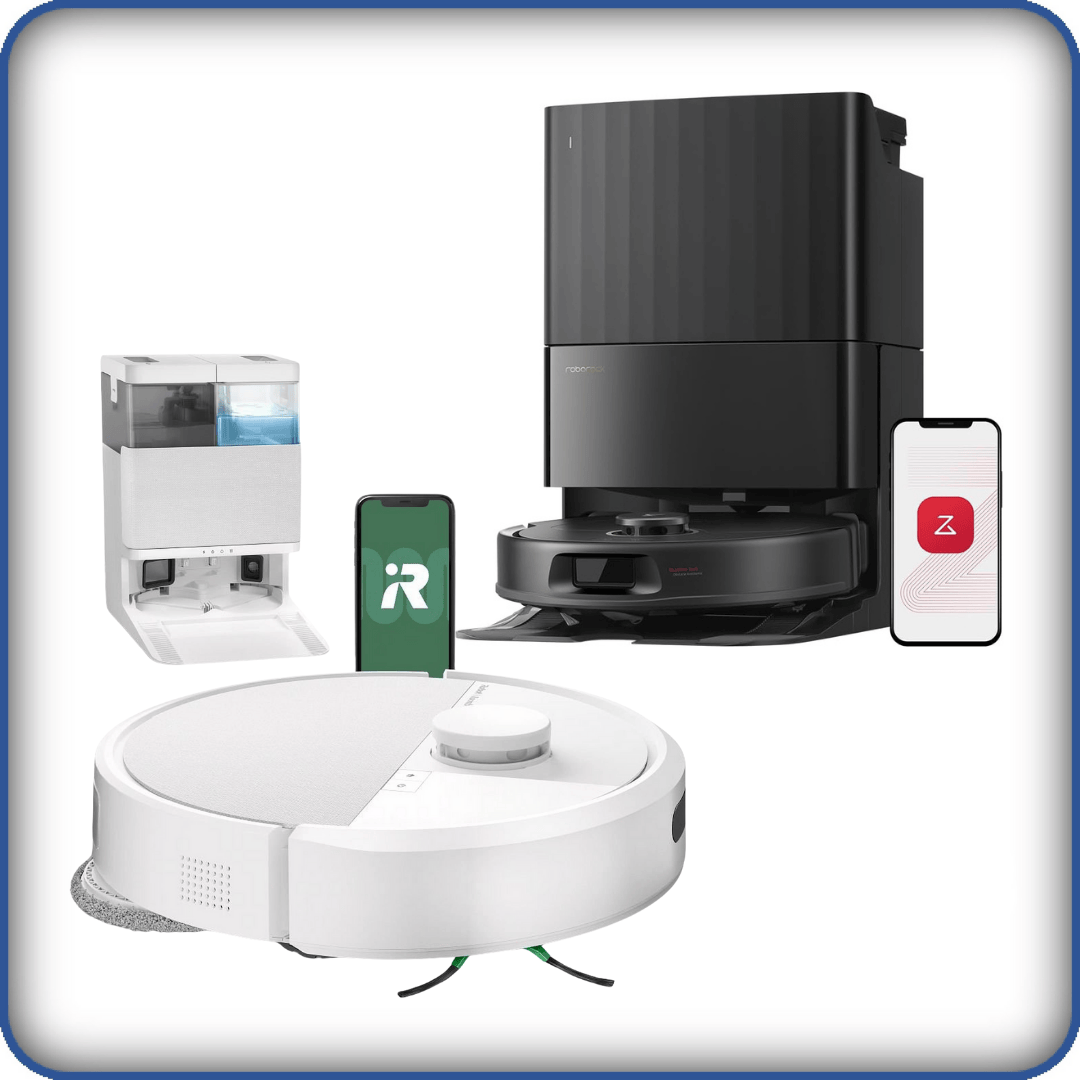
Robot Dreame nên dùng Dreamehome hay Mi Home?
Hãy ưu tiên ứng dụng được nêu trong sách hướng dẫn, mã QR thiết lập hoặc tài liệu hỗ trợ dành riêng cho đúng model robot. Không nên dựa duy nhất vào tên thương hiệu Dreame hay nhận định “máy đời mới dùng Dreamehome, máy đời cũ dùng Mi Home”: cách phân loại này không đủ tin cậy.
Nếu tài liệu của model ghi Dreamehome, hãy cài Dreamehome. Nếu ghi Mi Home/Xiaomi Home, hãy dùng Mi Home. Với model được xác nhận hỗ trợ cả hai, chọn một ứng dụng để liên kết tại một thời điểm; robot không vận hành đồng thời dưới hai ứng dụng.
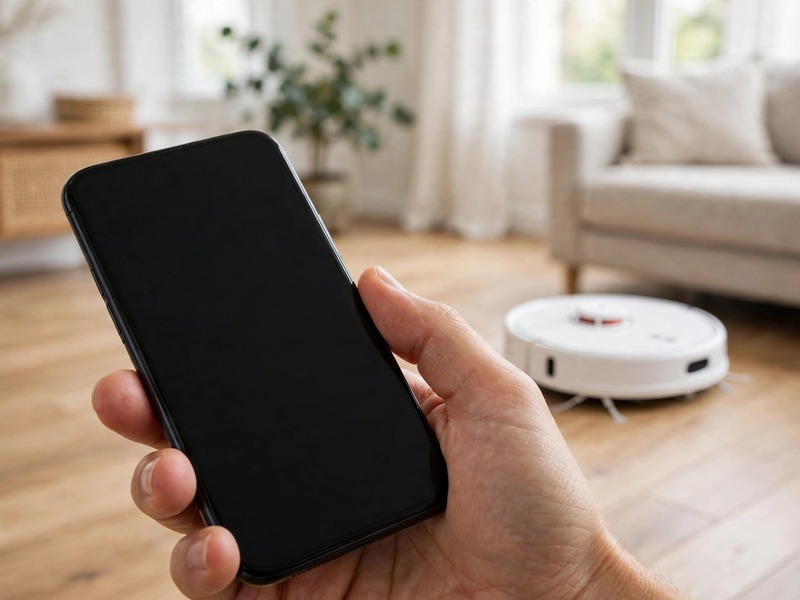
3 cách xác định ứng dụng tương thích với robot Dreame
1. Đọc nhãn model và hướng dẫn sử dụng
Xem tên model đầy đủ trên tem thiết bị, hộp hoặc giấy tờ đi kèm. Sau đó tìm mục “Connect with App”, “App Connection” hay “Kết nối ứng dụng” trong hướng dẫn của chính model đó. Mã QR trên robot hoặc tài liệu có thể dẫn tới ứng dụng hoặc quy trình thêm thiết bị phù hợp. Cần phân biệt mã model đầy đủ với tên dòng sản phẩm, bởi các phiên bản khác thị trường có thể có hướng dẫn khác nhau.
2. Kiểm tra danh sách thiết bị ngay trong ứng dụng
Mở ứng dụng dự kiến dùng, đăng nhập và chọn dấu “+” để thêm robot. Thử quét QR trên máy hoặc tìm theo tên model chính xác. Nếu ứng dụng hiển thị đúng model và hướng dẫn ghép nối, đây là dấu hiệu hữu ích; tuy nhiên việc tên model xuất hiện không thay thế được bước xác nhận kết nối thành công.
3. Đối chiếu tài liệu hỗ trợ theo model và khu vực
Khi sách hướng dẫn bị thất lạc hoặc robot là hàng khác thị trường, tra tài liệu hỗ trợ chính thức theo mã model, phiên bản và khu vực bán. Nếu thông tin chưa rõ, gửi ảnh tem model và mô tả lỗi cho bộ phận hỗ trợ để được xác nhận ứng dụng tương thích, thay vì thử chuyển đổi liên tục giữa hai app.
Bảng quyết định nhanh khi chọn ứng dụng
|
Thông tin bạn xác nhận được |
Cách xử lý phù hợp |
|
Hướng dẫn đúng model ghi Dreamehome |
Cài Dreamehome và làm theo quy trình thêm robot. |
|
Hướng dẫn đúng model ghi Mi Home/Xiaomi Home |
Cài Mi Home và kiểm tra khu vực tài khoản theo hướng dẫn của model. |
|
Tài liệu xác nhận hỗ trợ cả hai |
Chọn một app phù hợp nhu cầu; không ghép nối đồng thời. |
|
Không có hướng dẫn hoặc không thấy model |
Kiểm tra lại mã model, QR, phiên bản/khu vực; liên hệ hỗ trợ khi cần. |
Cách thêm robot vào ứng dụng đã chọn
- Cài phiên bản ứng dụng chính thức và đăng nhập tài khoản.
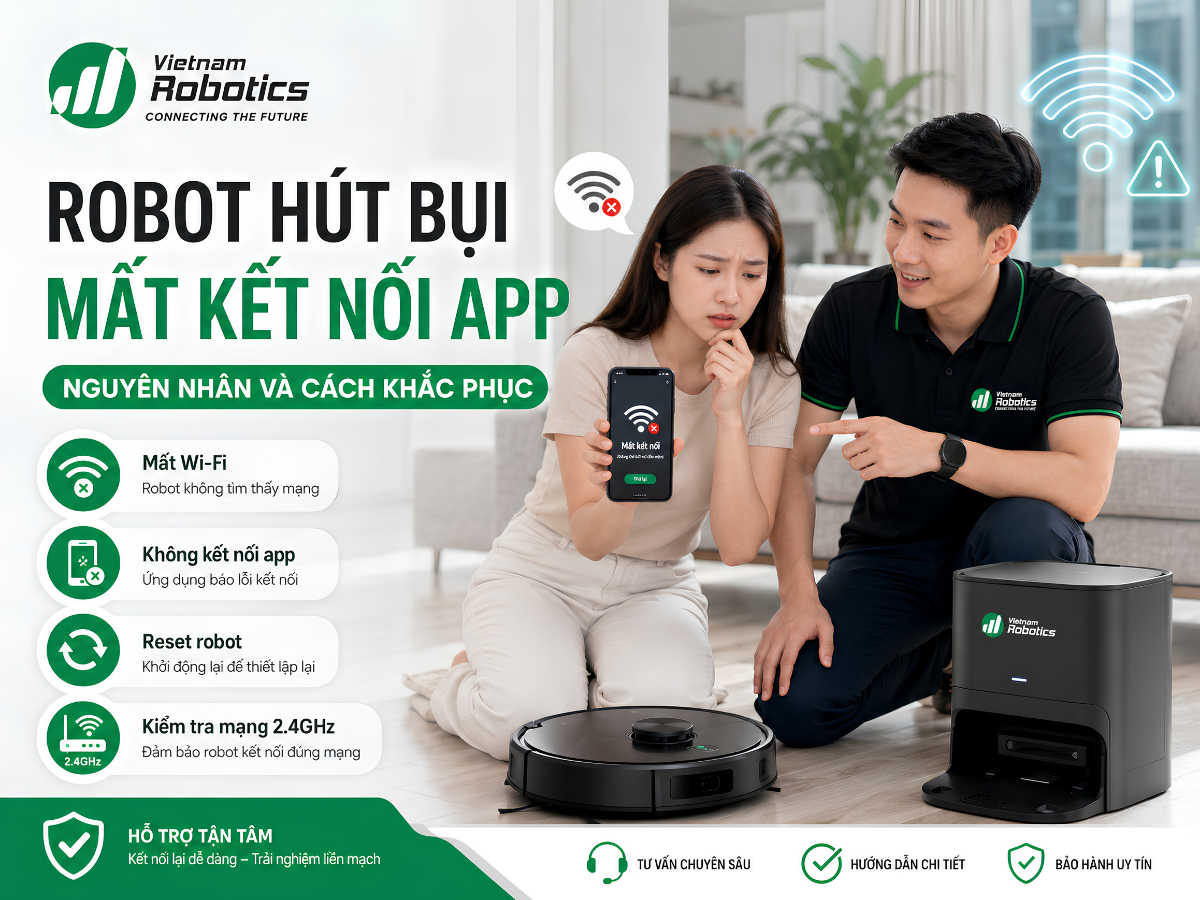
- Bật nguồn robot, đặt điện thoại gần robot và bảo đảm Wi-Fi đáp ứng yêu cầu trong tài liệu của model; nhiều thiết bị yêu cầu mạng 2,4 GHz.
- Nhấn “+” hoặc “Add device”, quét mã QR trên robot hoặc chọn đúng model.
- Thực hiện hướng dẫn đưa robot vào chế độ ghép nối/đặt lại Wi-Fi ngay trên màn hình ứng dụng hoặc sách hướng dẫn. Tổ hợp phím có thể khác nhau giữa các model.
- Nhập thông tin Wi-Fi và hoàn tất kết nối. Chỉ khi robot xuất hiện và điều khiển được trong ứng dụng mới coi là ghép nối thành công.
Lưu ý: Không thực hiện đồng thời quy trình ghép nối trên nhiều điện thoại hoặc trên cả Dreamehome và Mi Home.
Nếu ứng dụng không tìm thấy hoặc không kết nối được robot
Không thấy đúng model trong danh sách
Kiểm tra chính tả và mã model đầy đủ, thử tính năng quét QR và xác nhận khu vực tài khoản theo tài liệu sản phẩm. Không tự ý chọn một model có tên gần giống chỉ để tiếp tục cài đặt.
Có model nhưng kết nối Wi-Fi thất bại
Kiểm tra robot đã vào chế độ ghép nối hay chưa, quyền truy cập mạng/vị trí mà ứng dụng yêu cầu và mật khẩu Wi-Fi. Nếu hướng dẫn quy định Wi-Fi 2,4 GHz, hãy dùng băng tần tương ứng. Đặt router và robot ở vị trí có tín hiệu ổn định rồi thử lại theo hướng dẫn đúng model.
Robot đã liên kết với ứng dụng hoặc tài khoản khác
Kiểm tra tài khoản đang sở hữu robot. Trường hợp chuyển app hoặc chuyển chủ sở hữu, hãy thực hiện thao tác hủy liên kết/chia sẻ theo hướng dẫn của thiết bị. Đừng mặc định rằng đăng nhập ứng dụng khác sẽ tự động nhận robot.
Có thể dùng cả Dreamehome và Mi Home cho cùng một robot không?
Một số model có thể hỗ trợ cả Dreamehome và Mi Home, nhưng không thể được điều khiển đồng thời bằng cả hai app trên cùng một lần liên kết. Nếu cần chuyển ứng dụng, hãy kiểm tra hỗ trợ của model và làm theo quy trình liên kết lại. Không nên coi khả năng hỗ trợ hai app là mặc định cho mọi robot Dreame.
Kết luận
Để chọn đúng ứng dụng robot hút bụi Dreame, hãy xác định mã model đầy đủ, đọc hướng dẫn hoặc quét QR và xác nhận bằng thao tác thêm thiết bị. Dreamehome và Mi Home không phải hai lựa chọn có thể thay thế tùy ý cho mọi máy; khi chưa chắc chắn, ưu tiên tài liệu đúng model và thị trường phân phối.
- 13/11/2026
-
Nam Vu