









Cách kết nối robot MOVA với MOVAhome App
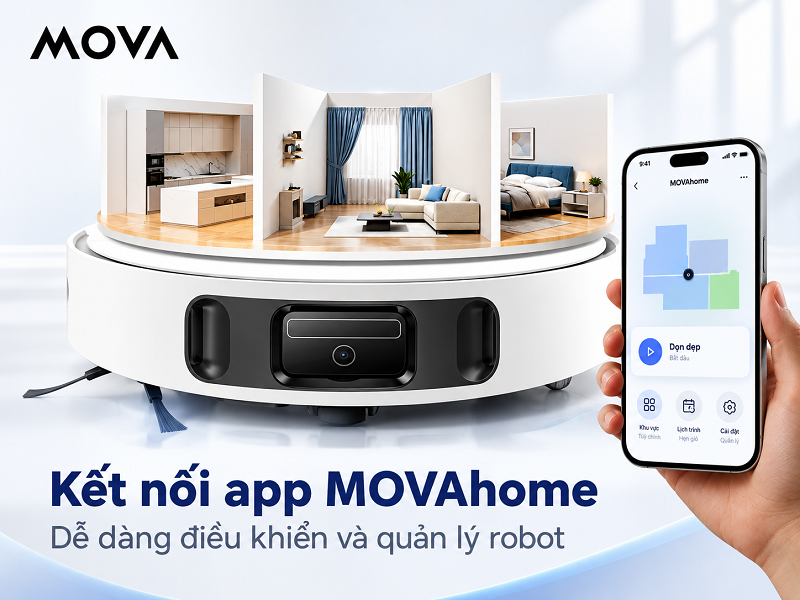
Hướng dẫn kết nối robot MOVA với MOVAhome App từ khâu chuẩn bị Wi-Fi 2.4 GHz, thêm thiết bị, quét mã QR đến cách xử lý khi robot không ghép nối thành công.
Để kết nối robot MOVA với điện thoại, bạn cần cài ứng dụng MOVAhome, đưa robot vào trạng thái cấu hình mạng rồi thêm thiết bị trong ứng dụng. Điểm cần chú ý nhất là điện thoại nên kết nối với mạng Wi-Fi 2.4 GHz trong quá trình ghép nối. Giao diện và cách kích hoạt chế độ kết nối có thể khác đôi chút giữa từng model MOVA, vì vậy nên ưu tiên hướng dẫn hiển thị trực tiếp trên MOVAhome khi thao tác.
Chuẩn bị trước khi kết nối robot MOVA
Trước khi bắt đầu, hãy bật robot và đặt điện thoại, robot ở khu vực có tín hiệu Wi-Fi ổn định. Nếu robot sử dụng trạm sạc hoặc trạm đa năng, nên cấp nguồn cho trạm và đặt robot đúng vị trí trước khi cấu hình.
Các điều kiện cần kiểm tra gồm:
- Điện thoại đã cài ứng dụng MOVAhome
- Robot MOVA đang bật nguồn
- Điện thoại đang kết nối Wi-Fi 2.4 GHz
- Mật khẩu Wi-Fi được nhập chính xác
- Robot và điện thoại ở gần router trong lúc ghép nối
- Các quyền Wi-Fi, Bluetooth hoặc vị trí được cấp cho MOVAhome nếu ứng dụng yêu cầu
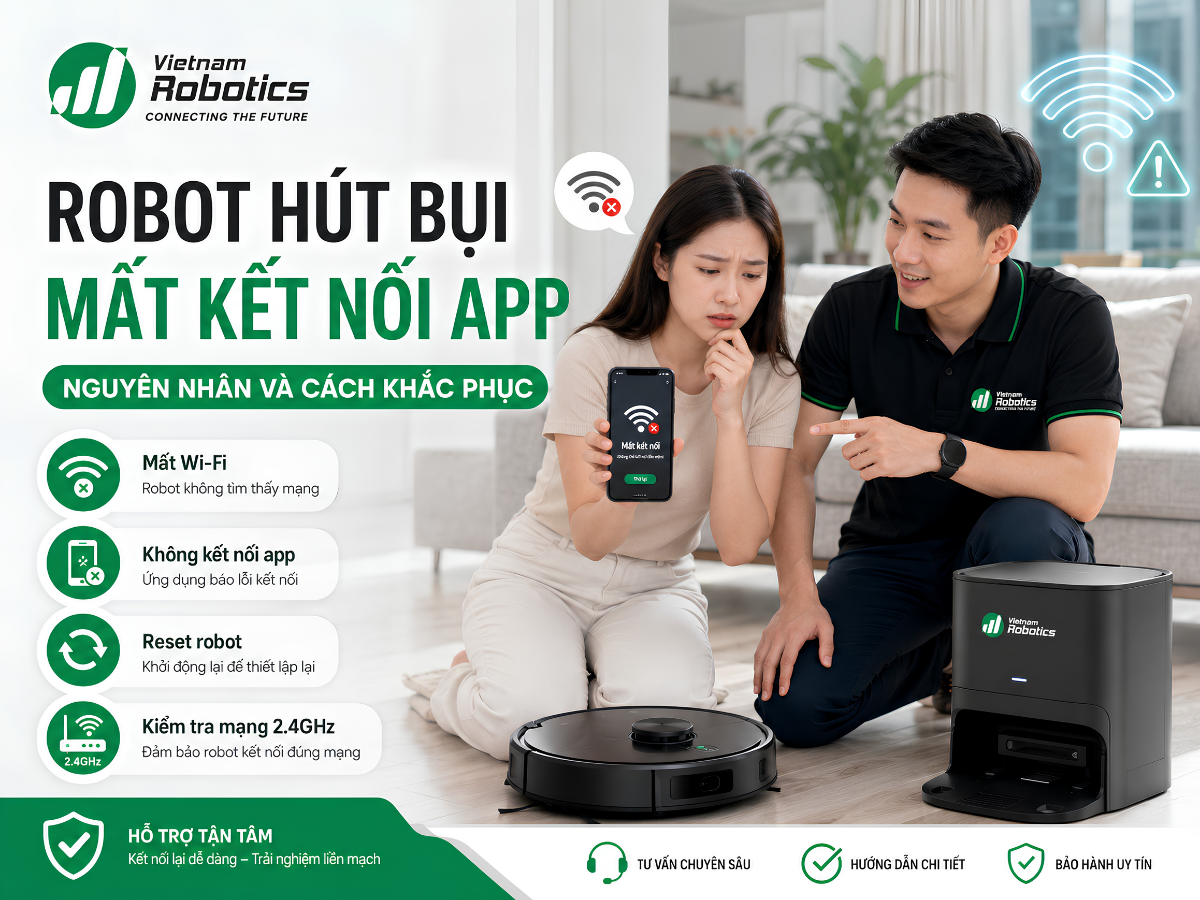
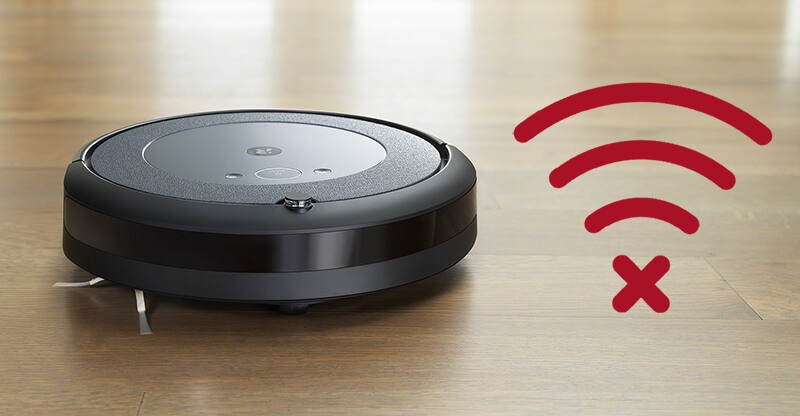
Wi-Fi 2.4 GHz là điều kiện đặc biệt quan trọng. Nhiều dòng robot MOVA sử dụng băng tần này để cấu hình mạng; mạng chỉ phát 5 GHz có thể khiến quá trình thêm thiết bị không hoàn tất.
Nếu router phát đồng thời 2.4 GHz và 5 GHz dưới cùng một tên mạng, bạn có thể thử đưa điện thoại đến khu vực ưu tiên 2.4 GHz hoặc tạm thời cấu hình router để điện thoại kết nối đúng băng tần khi gặp lỗi ghép nối.
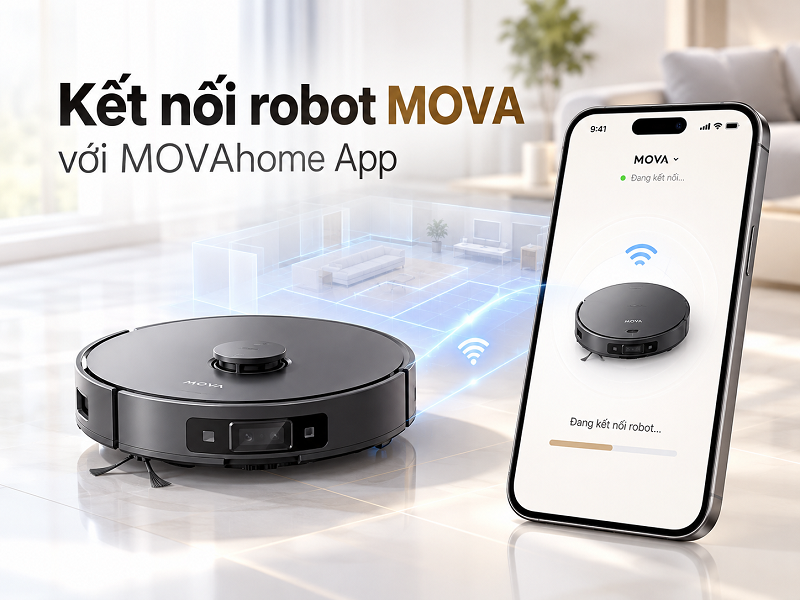
Cách kết nối robot MOVA với MOVAhome App
Quá trình kết nối về cơ bản gồm ba thành phần: MOVAhome nhận diện đúng robot, robot chuyển sang trạng thái chờ cấu hình mạng và ứng dụng truyền thông tin Wi-Fi cho thiết bị. Khi cả ba bước hoàn tất, robot sẽ xuất hiện trong danh sách thiết bị trên MOVAhome.
Bước 1: Tải và đăng nhập MOVAhome
Tìm ứng dụng MOVAhome trên kho ứng dụng của điện thoại hoặc quét mã QR được cung cấp trên robot, bao bì hay tài liệu đi kèm để cài đặt.
Mở MOVAhome và đăng nhập hoặc tạo tài khoản theo hướng dẫn trên màn hình. Nếu ứng dụng yêu cầu quyền truy cập Bluetooth, vị trí hoặc thiết bị ở gần, hãy cấp quyền trong quá trình thiết lập. Một số model sử dụng các quyền này để phát hiện robot trước khi chuyển sang bước cấu hình Wi-Fi.
Bước 2: Đưa robot vào chế độ kết nối mạng
Robot phải ở trạng thái chờ cấu hình thì MOVAhome mới có thể ghép nối thiết bị.
Với nhiều robot hút bụi MOVA, ứng dụng sẽ hướng dẫn bạn thực hiện tổ hợp nút hoặc thao tác cần thiết trên robot. Khi chế độ cấu hình mạng được kích hoạt, đèn Wi-Fi thường chuyển sang trạng thái nhấp nháy.
Không nên áp dụng một tổ hợp phím cố định cho tất cả model, bởi vị trí và chức năng nút có thể khác nhau. Hãy thực hiện đúng hướng dẫn MOVAhome hiển thị sau khi bạn chọn model robot.
Bước 3: Thêm robot trong MOVAhome
Trong MOVAhome, vào khu vực thêm thiết bị và chọn phương thức mà ứng dụng cung cấp. Cách phổ biến là quét mã QR trên robot để ứng dụng nhận diện đúng sản phẩm.
Nếu có tùy chọn thêm thủ công, bạn có thể chọn chính xác model MOVA đang sử dụng từ danh sách thiết bị. Một số dòng máy mới còn có thể được ứng dụng phát hiện khi robot đang ở chế độ ghép nối.
Việc chọn đúng model rất quan trọng vì MOVAhome sẽ dựa vào loại thiết bị để hướng dẫn thao tác kích hoạt kết nối tương ứng.
Bước 4: Kết nối robot với Wi-Fi 2.4 GHz
Sau khi nhận diện robot, MOVAhome sẽ yêu cầu chọn mạng Wi-Fi và nhập mật khẩu.
Hãy chọn mạng 2.4 GHz mà bạn muốn robot sử dụng lâu dài, sau đó nhập đúng mật khẩu và tiếp tục theo hướng dẫn. Trong giai đoạn này, không nên tắt ứng dụng, tắt robot hoặc di chuyển thiết bị quá xa router.
Robot đang nhận cấu hình thường có đèn Wi-Fi nhấp nháy. Khi kết nối hoàn tất, đèn Wi-Fi trên nhiều model sẽ chuyển sang sáng ổn định và MOVAhome thông báo đã thêm thiết bị thành công.
Bước 5: Kiểm tra robot đã được thêm vào ứng dụng
Sau khi hoàn thành, robot phải xuất hiện trong danh sách thiết bị của MOVAhome và có trạng thái trực tuyến.
Bạn có thể mở trang điều khiển robot để xác nhận kết nối. Nếu ứng dụng truy cập được thiết bị mà không yêu cầu ghép nối lại, quá trình kết nối đã hoàn tất.
Không cần cấu hình Wi-Fi lại mỗi lần sử dụng. Robot sẽ tự kết nối lại với mạng đã lưu khi mạng và thiết bị hoạt động bình thường.
Cách nhận biết trạng thái kết nối Wi-Fi của robot MOVA
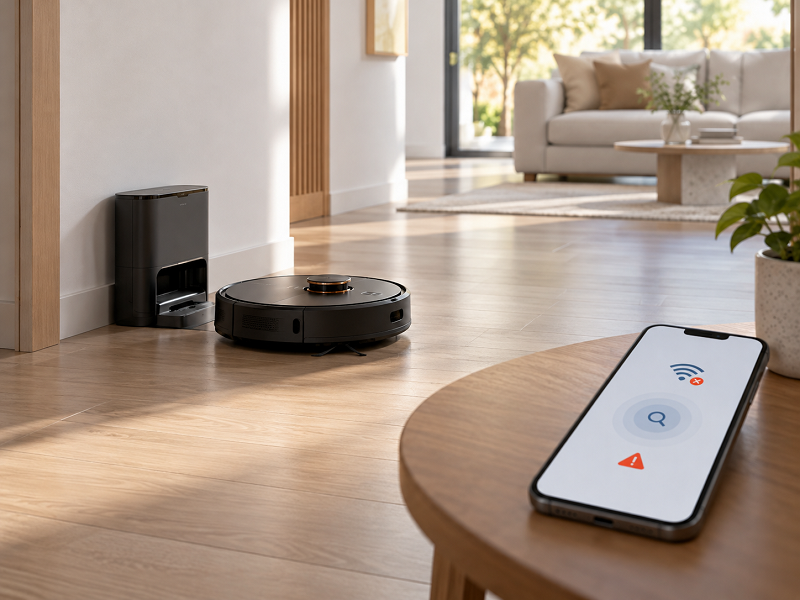
Trên nhiều robot hút bụi MOVA, đèn Wi-Fi giúp xác định thiết bị đang ở giai đoạn nào của quá trình kết nối.
Các trạng thái thường gặp gồm:
- Nhấp nháy chậm: Robot đang chờ được kết nối
- Nhấp nháy nhanh: Robot đang thực hiện quá trình kết nối
- Sáng liên tục: Robot đã kết nối Wi-Fi
Trạng thái hiển thị có thể khác ở một số dòng MOVA mới. Nếu ký hiệu trên robot khác mô tả trên, hướng dẫn trong MOVAhome hoặc tài liệu dành riêng cho model là căn cứ nên được ưu tiên.
Thông tin này đặc biệt hữu ích khi xử lý lỗi. Chẳng hạn, robot vẫn nhấp nháy chậm sau khi bạn thao tác trên ứng dụng thường cho thấy quá trình ghép nối chưa thực sự bắt đầu; còn robot chuyển sang trạng thái kết nối nhưng không hoàn tất thì cần kiểm tra mạng Wi-Fi và mật khẩu.
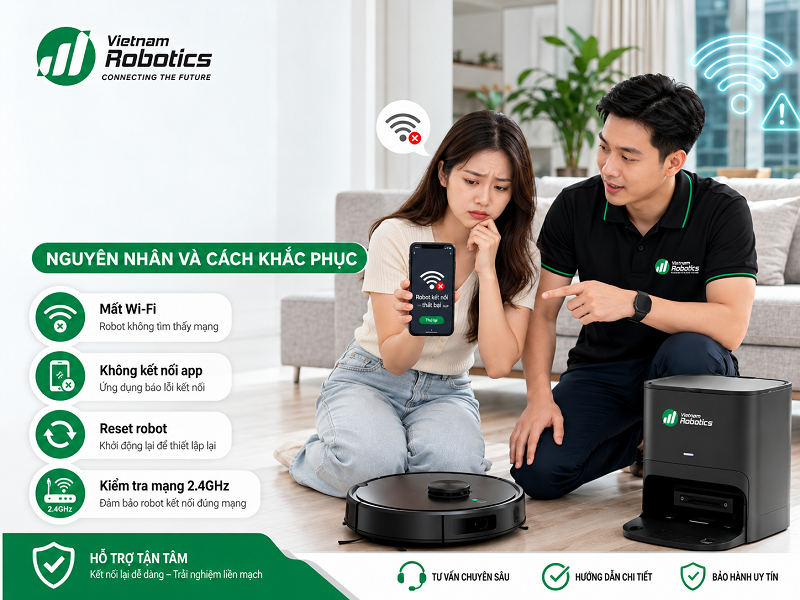
Làm gì khi robot MOVA không kết nối được với MOVAhome?
Nếu MOVAhome không thể thêm robot, nên kiểm tra lần lượt từ mạng Wi-Fi đến trạng thái cấu hình của robot thay vì liên tục thực hiện lại toàn bộ quá trình.
Kiểm tra lại mạng Wi-Fi 2.4 GHz
Trước tiên, xác nhận điện thoại đang sử dụng mạng 2.4 GHz. Đây là một trong những nguyên nhân phổ biến khiến robot không thể hoàn tất thiết lập.
Nếu router có hai mạng riêng, hãy chọn mạng có băng tần 2.4 GHz. Nếu router gộp hai băng tần thành một SSID và robot liên tục kết nối thất bại, có thể tạm thời tách hai mạng hoặc tắt 5 GHz trong lúc thiết lập nếu router cho phép.
Sau khi robot đã kết nối thành công, có thể khôi phục cấu hình router phù hợp với nhu cầu sử dụng.
Kiểm tra mật khẩu và tín hiệu Wi-Fi
Nhập lại mật khẩu Wi-Fi, đặc biệt khi mật khẩu có chữ hoa, chữ thường hoặc ký tự đặc biệt. Sai một ký tự cũng đủ khiến robot không thể gia nhập mạng.
Đồng thời đưa robot và điện thoại đến gần router trong lần kết nối đầu tiên. Tín hiệu yếu có thể làm gián đoạn quá trình truyền thông tin mạng mặc dù điện thoại vẫn hiển thị biểu tượng Wi-Fi.
Đặt lại Wi-Fi trên robot rồi kết nối lại
Nếu robot từng được kết nối với mạng khác, đổi router, đổi tên Wi-Fi hoặc thay mật khẩu mạng, thông tin mạng cũ có thể không còn sử dụng được. Khi đó cần đưa robot trở lại trạng thái cấu hình Wi-Fi và thêm lại thiết bị trong MOVAhome.
Cách reset Wi-Fi phụ thuộc model. MOVAhome thường hiển thị đúng nút hoặc tổ hợp nút cần thao tác sau khi bạn chọn thiết bị. Hãy giữ nút theo thời gian ứng dụng hướng dẫn cho đến khi robot phát thông báo hoặc đèn Wi-Fi chuyển về trạng thái chờ ghép nối.
Sau đó thực hiện lại quá trình thêm thiết bị và nhập thông tin của mạng Wi-Fi hiện tại.
Kiểm tra quyền của ứng dụng MOVAhome
Nếu MOVAhome không phát hiện được robot dù thiết bị đã ở chế độ ghép nối, hãy kiểm tra quyền của ứng dụng trên điện thoại.
Bluetooth, quyền tìm thiết bị ở gần hoặc vị trí có thể được sử dụng trong quá trình phát hiện thiết bị tùy hệ điều hành và model. Nếu MOVAhome yêu cầu một trong các quyền này nhưng bị từ chối, hãy bật lại trong phần cài đặt ứng dụng rồi thực hiện ghép nối lại.
Khởi động lại thiết bị khi kết nối vẫn thất bại
Nếu Wi-Fi, mật khẩu và quyền ứng dụng đều đúng nhưng robot vẫn không kết nối, hãy đóng và mở lại MOVAhome, sau đó khởi động lại robot và router nếu cần.
Tiếp theo, đưa robot trở lại chế độ cấu hình mạng và thực hiện một lần kết nối mới. Cách này giúp loại trừ trạng thái kết nối tạm thời bị treo ở robot, điện thoại hoặc router.
Nếu robot vẫn không thể chuyển sang trạng thái chờ cấu hình hoặc MOVAhome liên tục báo lỗi với đúng mạng 2.4 GHz, nên kiểm tra hướng dẫn dành riêng cho model MOVA đang sử dụng thay vì tiếp tục thử các tổ hợp nút của model khác.
Kết nối robot MOVA với MOVAhome chủ yếu gồm việc cài ứng dụng, đưa robot vào chế độ cấu hình, thêm đúng model và kết nối thiết bị với Wi-Fi 2.4 GHz. Khi đèn Wi-Fi báo đã kết nối và robot xuất hiện trực tuyến trong MOVAhome, quá trình ghép nối đã hoàn tất. Nếu gặp lỗi, nên ưu tiên kiểm tra đúng băng tần Wi-Fi, mật khẩu, trạng thái cấu hình mạng và quyền của ứng dụng trước khi reset Wi-Fi và thực hiện lại.
- 25/10/2026
-
Thanh