










Robot MOVA không kết nối Wi-Fi phải xử lý thế nào?
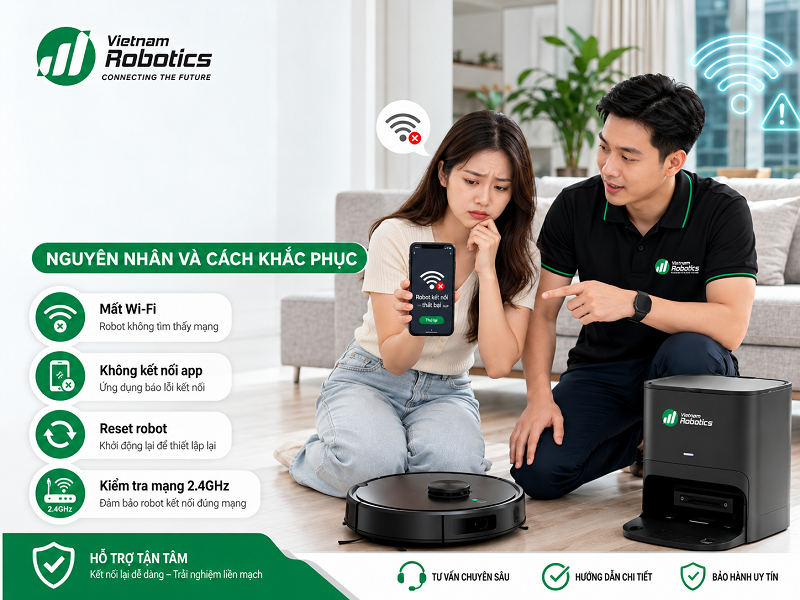
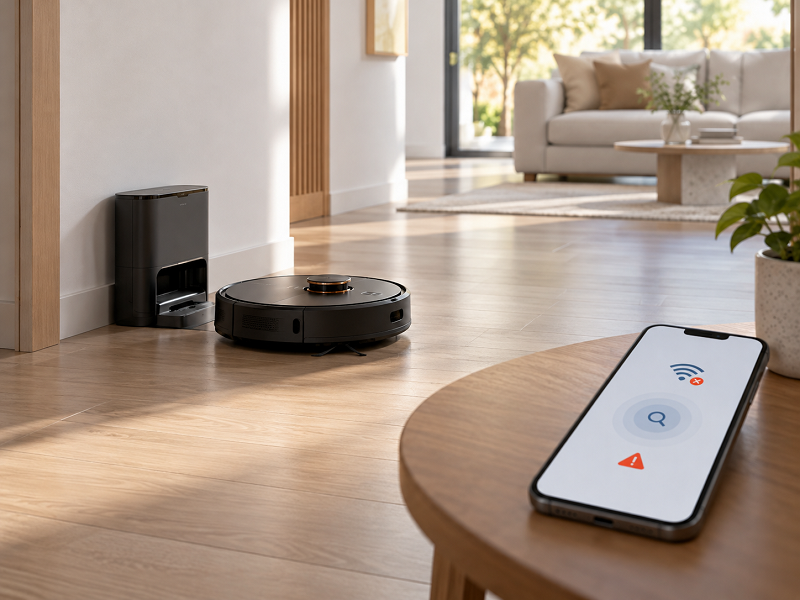
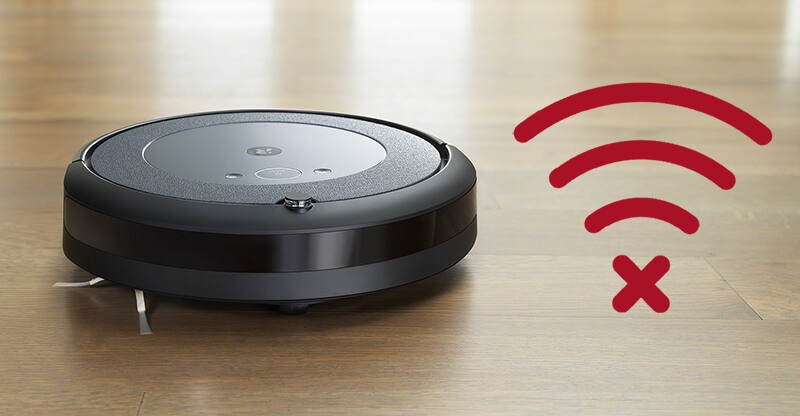
Robot MOVA không kết nối Wi-Fi thường liên quan đến băng tần mạng, tín hiệu, quyền ứng dụng hoặc quá trình ghép nối. Xem cách kiểm tra và xử lý theo từng trường hợp.
Khi robot MOVA không kết nối Wi-Fi, nên kiểm tra theo thứ tự từ mạng Wi-Fi, điện thoại, quyền của ứng dụng đến trạng thái ghép nối trên robot. Cách này giúp xác định lỗi nằm ở router, điện thoại hay chính quá trình cấu hình thay vì liên tục xóa thiết bị và kết nối lại.
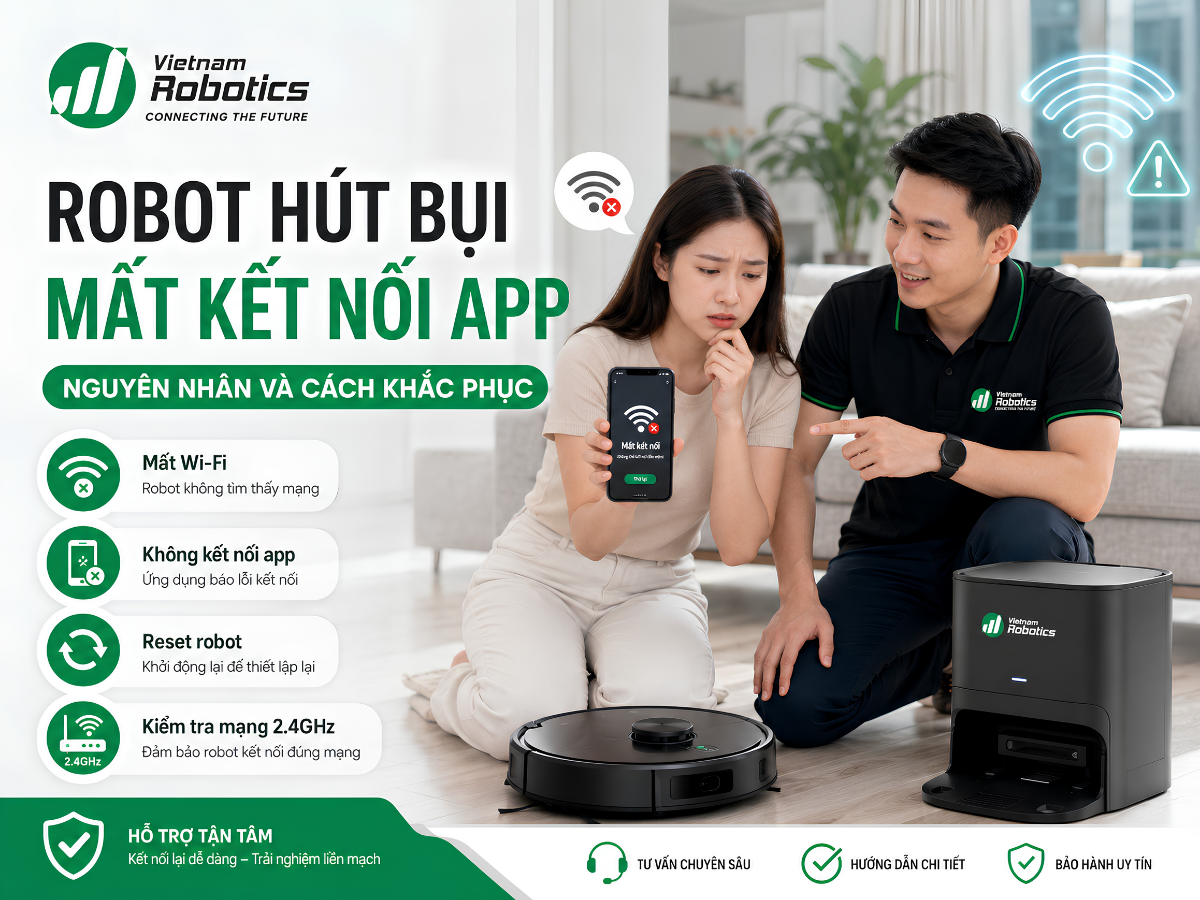
Điểm cần kiểm tra đầu tiên là băng tần Wi-Fi. Hướng dẫn hỗ trợ của MOVA cho các dòng robot hút bụi yêu cầu sử dụng mạng 2,4 GHz hoặc mạng hỗn hợp có 2,4 GHz; mạng chỉ phát 5 GHz có thể khiến quá trình cấu hình thất bại. Trong lúc ghép nối, điện thoại và robot cũng nên ở gần router, đồng thời điện thoại cần cấp các quyền mà ứng dụng yêu cầu như Bluetooth và vị trí.
Vì sao robot MOVA không kết nối được Wi-Fi?
Lỗi kết nối thường xuất phát từ một trong ba nhóm: mạng Wi-Fi không phù hợp, quá trình ghép nối chưa hoàn tất hoặc quyền trên điện thoại chưa đáp ứng yêu cầu của ứng dụng.
Trường hợp phổ biến nhất là router đang sử dụng 5 GHz trong khi robot cần 2,4 GHz. Với router phát chung một tên mạng cho cả 2,4 GHz và 5 GHz, điện thoại có thể tự ưu tiên băng tần 5 GHz và làm quá trình cài đặt khó hoàn tất. Một số model MOVA chấp nhận mạng hỗn hợp 2,4/5 GHz, nhưng điều kiện quan trọng vẫn là robot phải truy cập được thành phần 2,4 GHz của mạng.
Một nguyên nhân khác là robot hoặc điện thoại đang nằm ở vị trí tín hiệu yếu. Khi ghép nối, robot cần nhận thông tin mạng từ ứng dụng rồi thiết lập kết nối với router. Nếu tín hiệu không ổn định ở một trong các bước này, ứng dụng có thể báo không tìm thấy thiết bị, không kết nối được Wi-Fi hoặc cấu hình thất bại.
Ngoài ra, Bluetooth, quyền vị trí hoặc quyền truy cập mạng của ứng dụng bị tắt cũng có thể làm gián đoạn quá trình nhận diện robot. MOVA Support đã lưu ý việc không bật Bluetooth và quyền vị trí có thể khiến cấu hình mạng thất bại trên một số dòng robot.
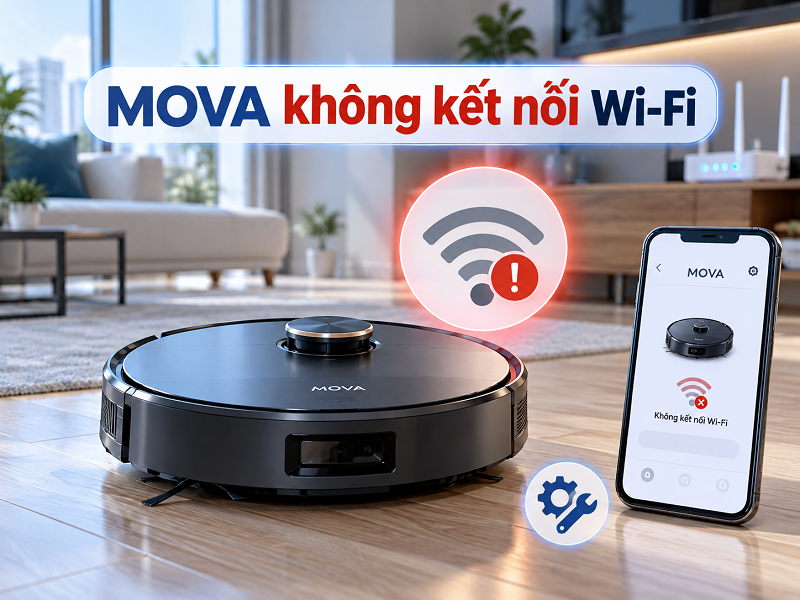
Kiểm tra Wi-Fi trước khi kết nối lại robot MOVA
Trước khi reset hoặc xóa robot khỏi ứng dụng, nên xác nhận mạng gia đình hoạt động bình thường. Hãy dùng điện thoại mở một trang web hoặc dịch vụ trực tuyến qua chính Wi-Fi đó. Nếu điện thoại cũng mất mạng, cần xử lý router hoặc đường truyền trước.
Tiếp theo, kiểm tra router có phát Wi-Fi 2,4 GHz hay không. Nếu router có hai mạng riêng, chẳng hạn một mạng 2,4 GHz và một mạng 5 GHz, hãy kết nối điện thoại với mạng 2,4 GHz trong lúc cài đặt robot. Nếu router chỉ đang bật 5 GHz, cần bật thêm băng tần 2,4 GHz trong phần quản trị router.
Tên Wi-Fi và mật khẩu cũng là yếu tố đáng kiểm tra khi các bước thông thường đều thất bại. Hỗ trợ MOVA khuyến nghị thử SSID và mật khẩu sử dụng chữ cái hoặc chữ số thông thường, tránh ký tự đặc biệt nếu robot liên tục báo sai mật khẩu dù thông tin nhập vào đúng.
Trong thời gian cấu hình, nên đặt robot, điện thoại và router ở khoảng cách đủ gần để loại trừ vấn đề tín hiệu. Sau khi kết nối thành công, robot mới có thể được đưa trở lại vị trí sử dụng bình thường để đánh giá chất lượng phủ sóng thực tế.
Cách kết nối lại robot MOVA với Wi-Fi
Chuẩn bị điện thoại và ứng dụng
Trước khi bắt đầu, hãy bật Wi-Fi và Bluetooth trên điện thoại, đồng thời kiểm tra ứng dụng MOVA đã được cấp các quyền cần thiết. Nếu điện thoại đang dùng VPN, tính năng chuyển mạng thông minh hoặc tự động ưu tiên dữ liệu di động, có thể tạm tắt trong lúc ghép nối để giảm biến số.
Điện thoại nên kết nối với Wi-Fi 2,4 GHz mà bạn muốn robot sử dụng. Đặt robot gần router và đảm bảo robot đang bật nguồn.
Đưa robot về chế độ ghép nối Wi-Fi
Cách kích hoạt chế độ cấu hình mạng có thể khác giữa các model, vì vậy nên ưu tiên tổ hợp nút được ghi trong hướng dẫn của đúng thiết bị. Chẳng hạn, tài liệu hỗ trợ MOVA cho V50 Ultra Complete hướng dẫn giữ đồng thời nút nguồn và nút về dock khoảng 3 giây cho đến khi robot thông báo đang chờ cấu hình mạng.
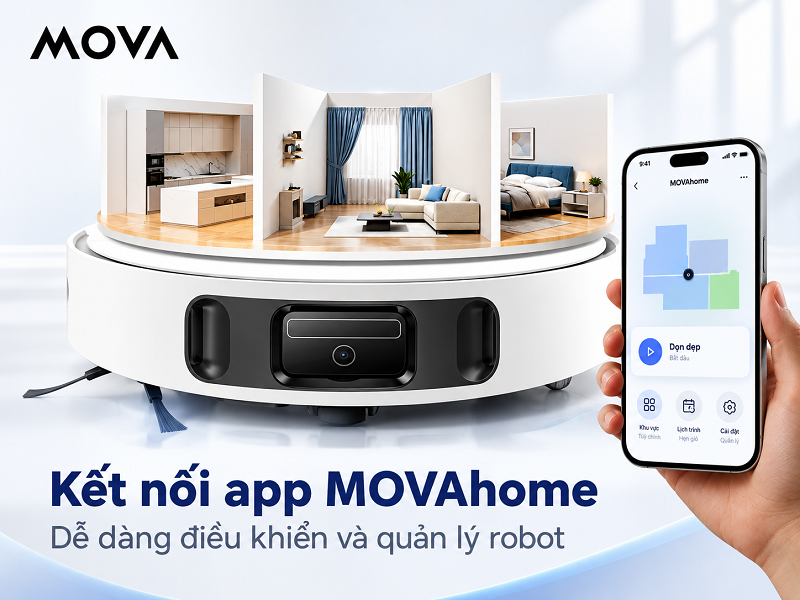
Sau khi robot vào chế độ ghép nối, mở ứng dụng MOVA Home, thêm thiết bị và thực hiện các bước trên màn hình. Nếu ứng dụng yêu cầu kết nối với điểm phát Wi-Fi tạm thời do robot tạo ra, hãy chuyển sang mạng đó, chờ robot hoặc ứng dụng xác nhận rồi quay lại ứng dụng để hoàn tất cấu hình.
Không nên thực hiện factory reset chỉ để thử lại kết nối nếu chưa cần thiết. Reset Wi-Fi và khôi phục cài đặt gốc là hai thao tác khác nhau trên một số model; hãy dùng đúng thao tác được hướng dẫn cho thiết bị của bạn để tránh làm mất các thiết lập không cần thiết.
Xử lý theo từng biểu hiện lỗi khi MOVA không kết nối Wi-Fi
Ứng dụng không tìm thấy robot
Trước tiên kiểm tra robot đã bật và đang ở chế độ ghép nối hay chưa. Sau đó bật Bluetooth, quyền vị trí và đưa điện thoại lại gần robot. Nếu vẫn không phát hiện thiết bị, đóng rồi mở lại ứng dụng trước khi khởi động lại robot.
Nếu một điện thoại khác có thể tìm thấy robot, nguyên nhân nhiều khả năng nằm ở quyền ứng dụng, Bluetooth hoặc cấu hình mạng trên điện thoại ban đầu hơn là ở module Wi-Fi của robot.
Robot báo sai mật khẩu dù đã nhập đúng
Hãy nhập lại mật khẩu thủ công và kiểm tra điện thoại đang kết nối đúng SSID. Nếu router sử dụng chung tên cho hai băng tần, có thể tạm tách mạng 2,4 GHz thành một SSID riêng để thử.
Khi lỗi vẫn xuất hiện, thử một tên Wi-Fi và mật khẩu đơn giản hơn, không chứa ký tự đặc biệt. Đây là một trong các bước MOVA Support đề xuất khi xử lý tình trạng cấu hình Wi-Fi thất bại.
Robot không kết nối được với điểm phát tạm thời
Một số quá trình ghép nối yêu cầu điện thoại kết nối tạm thời vào hotspot của robot. Khi điện thoại cảnh báo mạng này “không có Internet”, không nên chuyển ngay sang mạng khác; hotspot đó chỉ dùng để truyền thông tin cấu hình giữa điện thoại và robot.
Sau khi kết nối hotspot, quay lại ứng dụng và chờ bước ghép nối hoàn tất theo hướng dẫn. MOVA cũng đề cập thao tác kết nối thủ công vào hotspot của robot trong hướng dẫn khắc phục lỗi Wi-Fi trên một số model.
Kết nối luôn thất bại ở bước cuối
Khởi động lại router và robot rồi thử lại từ đầu. Nếu router đang bật lọc địa chỉ MAC, whitelist, blacklist hoặc các quy tắc ngăn thiết bị mới truy cập mạng, hãy kiểm tra lại những thiết lập này. MOVA Support cũng đưa các giới hạn truy cập router vào nhóm nguyên nhân cần kiểm tra khi robot không thể cấu hình Wi-Fi.
Một phép thử hữu ích là dùng một điện thoại tạo hotspot 2,4 GHz và dùng điện thoại thứ hai để cấu hình robot với hotspot đó. Nếu robot kết nối được, phần cứng Wi-Fi của robot nhiều khả năng vẫn hoạt động và vấn đề cần tập trung xử lý nằm ở router hoặc cấu hình mạng gia đình. MOVA cũng sử dụng phương pháp này như một bước kiểm tra chéo.
Robot MOVA đã kết nối nhưng ứng dụng vẫn báo ngoại tuyến
Trạng thái “offline” không hoàn toàn giống lỗi “không thể ghép nối”. Nếu robot từng kết nối bình thường nhưng sau đó chuyển sang ngoại tuyến, hãy kiểm tra nguồn điện, trạng thái router và cường độ Wi-Fi tại khu vực robot đang đứng.
Robot có thể mất liên lạc với ứng dụng khi đi vào vùng phủ sóng yếu trong quá trình làm việc. Theo hướng dẫn hỗ trợ của MOVA, một robot bị mất kết nối trong lúc vận hành vẫn có thể tiếp tục nhiệm vụ và có thể trở lại trạng thái online khi tín hiệu mạng tốt hơn.
Nếu hiện tượng lặp lại thường xuyên tại cùng một khu vực, việc reset Wi-Fi nhiều lần thường không giải quyết được nguyên nhân gốc. Khi đó nên cải thiện vùng phủ sóng của mạng 2,4 GHz, điều chỉnh vị trí router hoặc hệ thống Wi-Fi mesh để robot có kết nối ổn định trên toàn bộ khu vực hoạt động.
Nếu robot ở ngay cạnh router nhưng ứng dụng vẫn báo offline, hãy khởi động lại robot và router, sau đó kiểm tra ứng dụng có bản cập nhật hay không. Chỉ nên cấu hình lại mạng khi đã xác nhận Wi-Fi gia đình hoạt động bình thường nhưng robot vẫn không thể trở lại trực tuyến.
Khi nào cần liên hệ hỗ trợ kỹ thuật MOVA?
Nên chuyển sang hỗ trợ kỹ thuật khi đã xác nhận mạng 2,4 GHz hoạt động bình thường, robot ở gần router, quyền Bluetooth và vị trí đã được bật, quá trình ghép nối đã được thực hiện lại nhưng thiết bị vẫn không thể kết nối.
Đặc biệt, cần hỗ trợ thêm nếu robot không tạo được chế độ ghép nối, không phát hotspot theo quy trình của model, không phản hồi với tổ hợp nút cấu hình mạng hoặc không kết nối ngay cả khi thử bằng một mạng 2,4 GHz khác. Những dấu hiệu này giúp loại trừ dần lỗi từ router và điện thoại, đồng thời cho thấy cần kiểm tra sâu hơn ở thiết bị.
Khi liên hệ hỗ trợ, nên chuẩn bị tên model, số serial, phiên bản ứng dụng, loại điện thoại, thông báo lỗi và bước mà quá trình kết nối bị dừng. Thông tin càng cụ thể thì việc xác định lỗi mạng, lỗi cấu hình hay lỗi thiết bị càng nhanh.
Khi MOVA không kết nối WiFi, thứ tự xử lý hiệu quả nhất là kiểm tra mạng 2,4 GHz, đưa robot và điện thoại gần router, bật đầy đủ Bluetooth và quyền ứng dụng, sau đó mới thực hiện lại chế độ ghép nối. Nếu robot kết nối được với một hotspot 2,4 GHz khác nhưng không kết nối được Wi-Fi gia đình, nên tập trung kiểm tra router. Ngược lại, nếu thiết bị thất bại trên nhiều mạng khác nhau sau khi đã thực hiện đúng quy trình của model, nên liên hệ hỗ trợ MOVA để kiểm tra thiết bị.
- 25/10/2026
-
Mai Phương