






















Cập nhật firmware cho robot Dreame qua ứng dụng
Bạn có thể kiểm tra và cài đặt bản firmware mới cho robot hút bụi Dreame trực tiếp trong ứng dụng Dreamehome. Các bước dưới đây áp dụng cho robot đã kết nối với tài khoản; tên mục và giao diện có thể khác đôi chút theo model hoặc phiên bản ứng dụng.
Cách cập nhật firmware robot Dreame trên Dreamehome
Mở Dreamehome, chọn robot cần cập nhật, vào phần cài đặt của thiết bị rồi tìm “Firmware Upgrade” hoặc “Firmware Update” (Cập nhật firmware). Nếu có bản mới dành cho robot, ứng dụng sẽ hiển thị tùy chọn nâng cấp; chạm cập nhật và để robot hoàn tất quá trình.
Chuẩn bị trước khi cập nhật
- Đặt robot lên đế sạc, bảo đảm robot đang bật và có đủ pin. Sạc thêm nếu pin yếu; duy trì nguồn điện ổn định trong suốt quá trình.
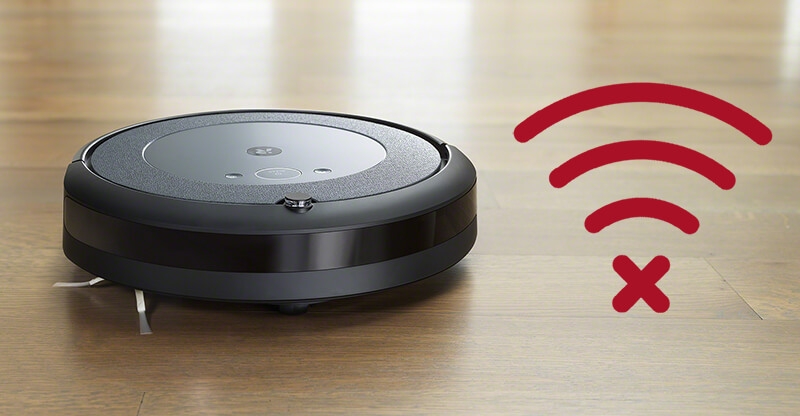
- Kiểm tra robot có kết nối Wi-Fi ổn định. Với những model yêu cầu mạng 2,4 GHz khi thiết lập kết nối, hãy bảo đảm cấu hình mạng phù hợp với hướng dẫn của thiết bị.
- Cập nhật ứng dụng Dreamehome từ cửa hàng ứng dụng trên điện thoại nếu có phiên bản mới, rồi mở đúng tài khoản đang quản lý robot.
- Cho robot hoàn tất hoặc dừng tác vụ dọn dẹp trước khi tiến hành nâng cấp.
Thực hiện cập nhật từng bước
- Mở ứng dụng Dreamehome trên điện thoại, chọn đúng robot trong danh sách thiết bị.
- Vào trang điều khiển hoặc bản đồ của robot, mở Cài đặt (Settings).
- Chọn Firmware Upgrade/Firmware Update. Nếu không nhìn thấy mục này, thử dùng chức năng tìm kiếm trong giao diện thiết bị hoặc kiểm tra phía dưới trang thiết bị.
- Xem phiên bản hiện tại và thông báo bản cập nhật nếu ứng dụng có hiển thị. Khi có phiên bản mới, chọn Upgrade/Update và làm theo hướng dẫn trên màn hình.
- Giữ robot trên đế sạc, không tắt nguồn, không khởi động tác vụ làm sạch và không ngắt Wi-Fi cho đến khi ứng dụng báo hoàn tất. Robot có thể tự khởi động lại sau khi cài đặt.
- Mở lại mục cập nhật firmware để kiểm tra trạng thái hoặc số phiên bản đang sử dụng.
Lưu ý: Chỉ cài đặt bản firmware được cung cấp cho chính thiết bị qua ứng dụng. Không tự tải tệp firmware không rõ nguồn gốc hoặc can thiệp vào quy trình cập nhật.
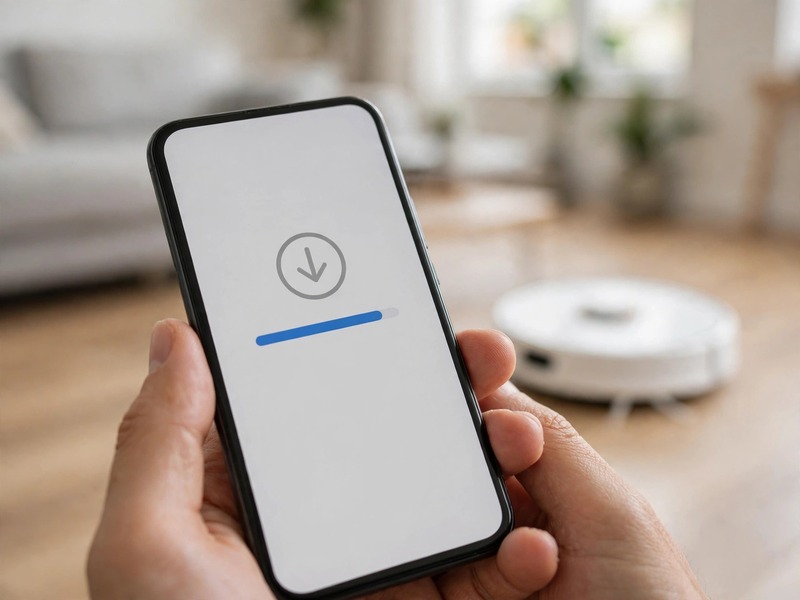
Cách bật cập nhật firmware tự động
Trong trang thiết bị của Dreamehome, vào Settings > Firmware Upgrade/Firmware Update, sau đó bật “Auto Updates” hoặc “Auto-update Firmware” nếu model và phiên bản ứng dụng của bạn có tùy chọn này. Khi bật, robot có thể tự nhận bản firmware được phân phối cho thiết bị; bạn vẫn nên duy trì kết nối mạng và nguồn sạc ổn định.
Khắc phục khi robot Dreame không cập nhật được firmware
Ứng dụng báo cập nhật thất bại hoặc bị gián đoạn
Đầu tiên, kiểm tra mức pin và đặt robot lên đế sạc. Dreame nêu mức pin dưới 15% là một trong các nguyên nhân có thể khiến cập nhật thất bại; nên sạc đủ pin trước khi thử lại. Tiếp theo, kiểm tra Wi-Fi tại vị trí robot và đế sạc, khắc phục tín hiệu yếu hoặc mạng chập chờn rồi thực hiện cập nhật lại.
Nếu vẫn lỗi, ghi lại nội dung hoặc chụp ảnh thông báo trên ứng dụng, cùng model và phiên bản firmware hiện tại, để bộ phận hỗ trợ Dreame kiểm tra. Không liên tục tắt bật robot khi bản cập nhật đang cài đặt.
Không thấy bản cập nhật mới
Nếu ứng dụng hiển thị robot đang ở phiên bản mới nhất, chưa chắc thiết bị bị lỗi. Bản firmware có thể được phát hành theo từng đợt, theo khu vực hoặc tài khoản. Hãy kiểm tra lại trong ứng dụng sau một thời gian và bảo đảm ứng dụng, kết nối mạng hoạt động bình thường. Không nên lấy số phiên bản của model khác làm căn cứ ép cập nhật.
Không tìm thấy mục Firmware Upgrade
Kiểm tra bạn đã mở trang cài đặt của chính robot, thay vì phần cài đặt tài khoản. Tùy giao diện, mục này có thể nằm trong Settings, cuối trang thiết bị hoặc tìm được qua công cụ tìm kiếm của ứng dụng. Nếu vẫn không có, xem hướng dẫn dành riêng cho model và phiên bản ứng dụng đang dùng.
Kiểm tra sau khi cập nhật
Sau khi robot hoạt động trở lại, mở Dreamehome và xem trạng thái firmware trong phần cập nhật. Thử các thao tác cơ bản như xem bản đồ, điều khiển dọn dẹp và đưa robot về đế sạc để xác nhận khả năng kết nối. Thông thường, việc cập nhật firmware không yêu cầu lập lại bản đồ; nếu xuất hiện vấn đề bất thường, nên ghi nhận lỗi trước khi thay đổi các cài đặt khác.
Kết luận
Để cập nhật firmware robot Dreame, thao tác cốt lõi là vào thiết bị trong Dreamehome, mở mục Firmware Upgrade, cài đặt phiên bản được đề xuất và chờ hoàn tất. Chuẩn bị pin đủ, Wi-Fi ổn định và kiểm tra trạng thái sau nâng cấp sẽ giúp hạn chế gián đoạn.
- 14/11/2026
-
Admin