







Liên kết robot Dreame với Google Home
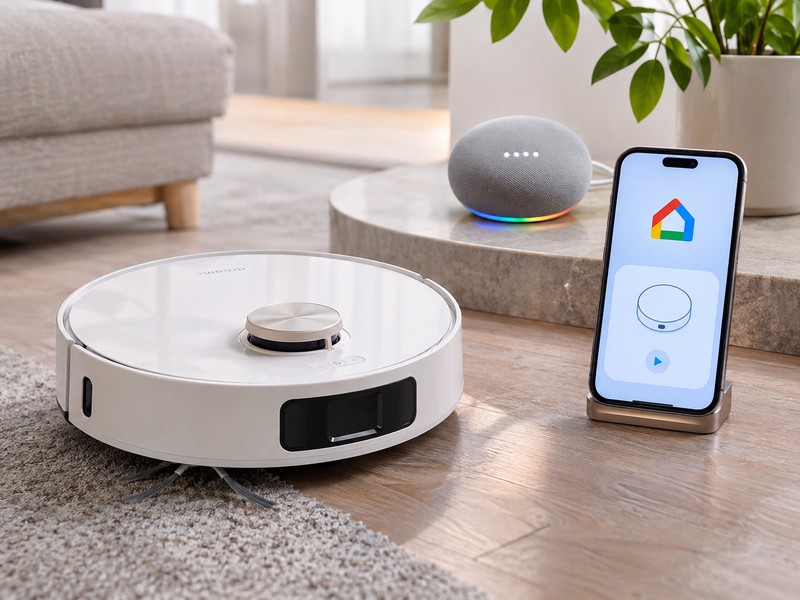
Bạn có thể liên kết robot hút bụi Dreame với Google Home để ra lệnh dọn dẹp bằng giọng nói trên thiết bị hỗ trợ trợ lý Google. Điều quan trọng là robot đã hoạt động trong đúng ứng dụng quản lý và dịch vụ liên kết được chọn phù hợp với ứng dụng đó.
Cách kết nối robot Dreame với Google Home từng bước
Với robot đang được quản lý bằng Dreamehome, hãy thêm dịch vụ Dreamehome trong Google Home rồi cấp quyền truy cập tài khoản. Không cần ghép đôi robot với loa bằng Bluetooth.
Bước 1: Kiểm tra điều kiện trước khi liên kết
- Robot đã được thêm vào ứng dụng Dreamehome, kết nối mạng và hiển thị trực tuyến.
- Điện thoại có Google Home; bạn đã đăng nhập tài khoản Google dùng để quản lý ngôi nhà thông minh.
- Nếu dùng loa hoặc màn hình Google/Nest để ra lệnh, thiết bị đã được thiết lập và có kết nối Wi-Fi.
- Cập nhật Google Home và Dreamehome; kiểm tra model robot có hỗ trợ điều khiển qua Google Home hay không.
Bước 2: Thêm dịch vụ Dreamehome vào Google Home
- Mở ứng dụng Google Home và chọn ngôi nhà muốn sử dụng.
- Nhấn Thêm (+) rồi tìm mục liên kết ứng dụng/dịch vụ, chẳng hạn “Link apps or services” > “Works with Google”. Ở một số phiên bản, đường dẫn hiển thị là “Set up device” > “Works with Google”.
- Nhập “Dreamehome” vào ô tìm kiếm, chọn dịch vụ tương ứng và nhấn liên kết.
- Đăng nhập đúng tài khoản Dreamehome đang quản lý robot, sau đó xác nhận yêu cầu cấp quyền.
- Quay lại Google Home, tìm robot trong danh sách thiết bị và gán robot vào phòng nếu có tùy chọn.
Tên và vị trí nút có thể thay đổi theo phiên bản hoặc ngôn ngữ ứng dụng. Hãy tìm chức năng “Works with Google” thay vì chỉ dựa vào một vị trí nút cố định.
Bước 3: Kiểm tra robot đã đồng bộ
Mở danh sách thiết bị của Google Home và tìm tên robot. Nếu robot xuất hiện, thử một thao tác hỗ trợ trên giao diện hoặc ra lệnh từ loa/màn hình có trợ lý giọng nói. Nếu Google Home chưa hiển thị robot, yêu cầu đồng bộ lại các thiết bị hoặc liên kết lại tài khoản Dreamehome.
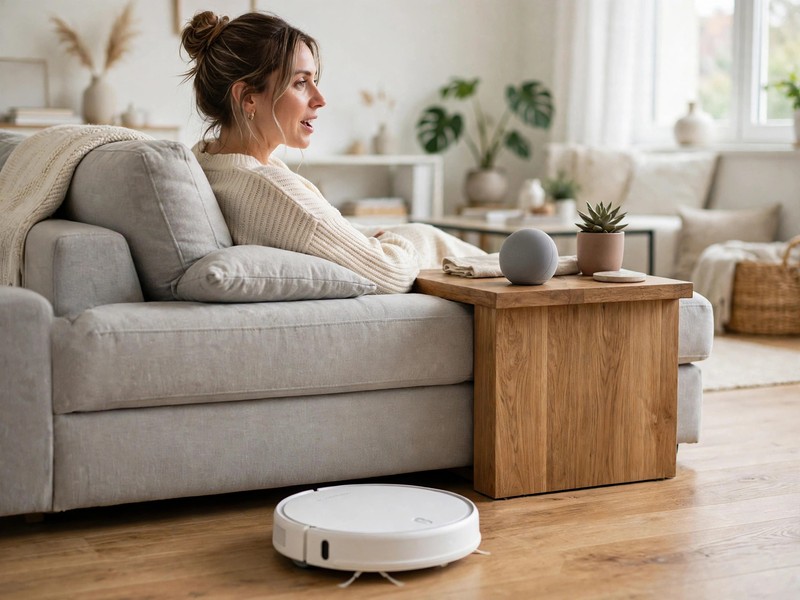
Cách ra lệnh cho robot Dreame bằng giọng nói
Khi liên kết thành công, nói “Hey Google” hoặc “OK Google”, sau đó nêu thao tác và tên robot. Có thể đổi tên robot thành tên ngắn, dễ phát âm để trợ lý phân biệt với thiết bị khác.
- “Hey Google, start [tên robot].” — yêu cầu bắt đầu dọn dẹp.
- “Hey Google, stop [tên robot].” — yêu cầu dừng công việc.
- “Hey Google, dock [tên robot].” — yêu cầu robot trở về trạm sạc.
Các câu trên là ví dụ để thử, không phải danh sách lệnh bảo đảm hoạt động trên mọi model, khu vực hoặc ngôn ngữ. Khả năng bắt đầu, tạm dừng, kết thúc hoặc quay về dock phụ thuộc vào thiết bị và cách Google Home triển khai hỗ trợ. Hãy thử câu ngắn bằng ngôn ngữ mà trợ lý trên thiết bị của bạn nhận diện tốt.
Nếu robot dùng Mi Home thay vì Dreamehome thì sao?
Không phải robot Dreame nào cũng được quản lý bằng cùng một ứng dụng. Nếu robot của bạn đang dùng Mi Home, đừng đăng nhập tài khoản Mi Home vào dịch vụ “Dreamehome”. Với những model hỗ trợ tuyến tích hợp này, hãy tìm dịch vụ “Dreame Bot MiHome” trong mục liên kết dịch vụ của Google, rồi đăng nhập tài khoản Mi Home tương ứng. Tên dịch vụ và khả năng tương thích có thể khác nhau theo model/khu vực.
Nếu không tìm thấy dịch vụ phù hợp, hãy kiểm tra đúng ứng dụng ghi trong tài liệu của model robot và tùy chọn điều khiển giọng nói được nhà sản xuất hỗ trợ. Không nên chuyển ứng dụng quản lý chỉ để thử liên kết khi chưa xác nhận model tương thích.
Khắc phục lỗi kết nối robot Dreame với Google Home
Không tìm thấy Dreamehome hoặc robot trong danh sách
- Kiểm tra kết nối Internet, tài khoản Google và tên dịch vụ tìm kiếm: “Dreamehome” khác “Dreame Bot MiHome”.
- Xác nhận robot còn hiển thị online trong ứng dụng gốc và được thêm bằng đúng tài khoản bạn vừa liên kết.
- Trong Google Home, thử “Hey Google, sync my devices” hoặc chức năng đồng bộ thiết bị; sau đó kiểm tra danh sách lần nữa.
- Nếu vẫn không xuất hiện, xác minh khả năng hỗ trợ của model và khu vực trước khi thử liên kết lại.
Robot hiển thị nhưng không nhận lệnh
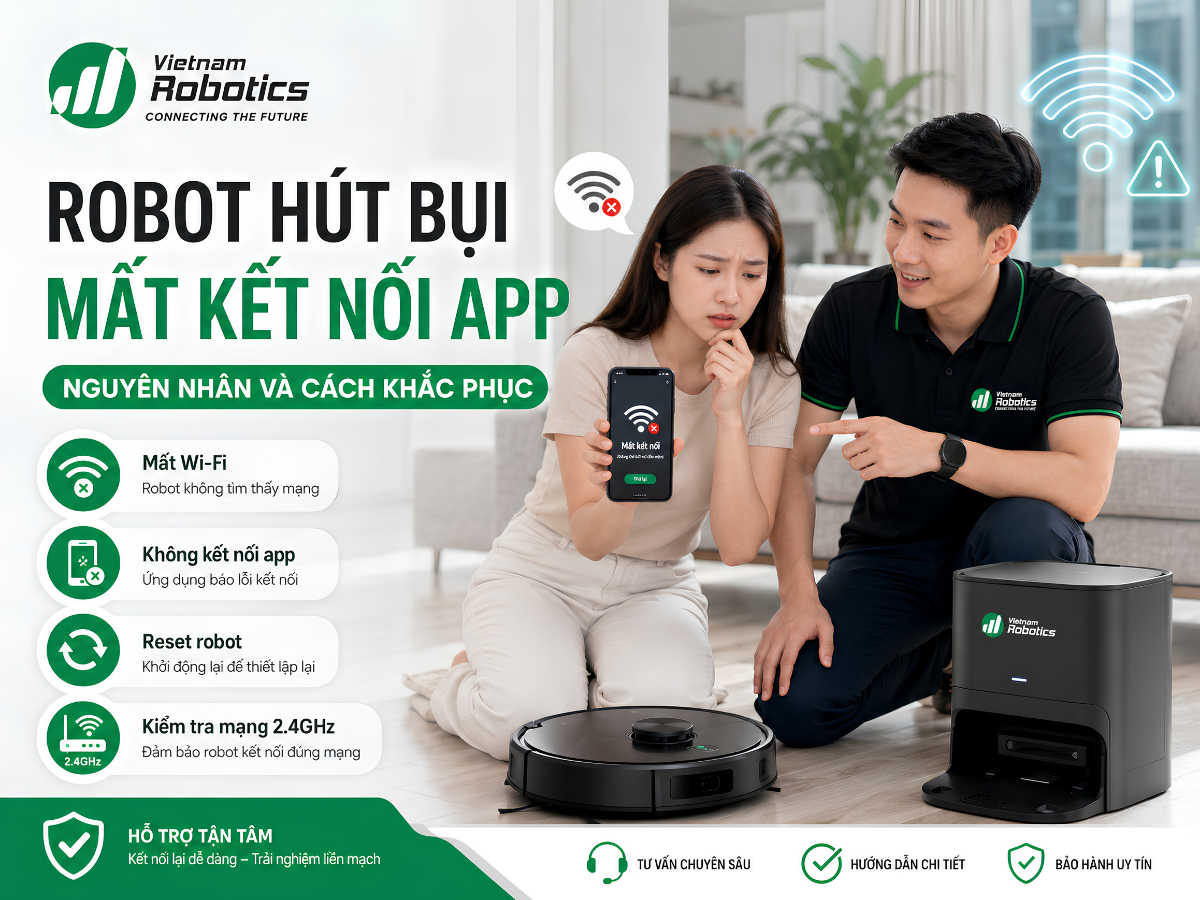
- Thử điều khiển robot trực tiếp trong Dreamehome/Mi Home để xác định robot có đang trực tuyến và hoạt động bình thường hay không.
- Dùng lệnh ngắn và nói đúng tên robot; tránh tên trùng với phòng hay thiết bị khác.
- Kiểm tra trợ lý giọng nói đang dùng đúng tài khoản Google liên kết với ngôi nhà.
- Khởi động lại các ứng dụng hoặc thiết bị liên quan khi cần; nếu liên kết hết hiệu lực, chọn kết nối lại dịch vụ trong Google Home.
Khi nào nên hủy và liên kết lại tài khoản?
Nếu thiết bị từng điều khiển được nhưng sau đó không còn đồng bộ, bạn có thể vào phần dịch vụ đã liên kết trong Google Home, chọn Dreamehome và dùng tùy chọn kết nối lại. Chỉ hủy liên kết khi những bước nhẹ hơn không hiệu quả: thao tác hủy một dịch vụ có thể gỡ toàn bộ thiết bị thuộc dịch vụ đó khỏi Google Home, không chỉ một robot.
Lưu ý về khả năng tương thích và ngôn ngữ lệnh
Tính năng điều khiển giọng nói bên thứ ba không nhất thiết áp dụng cho tất cả robot Dreame; thao tác nâng cao như chọn từng phòng hoặc thiết lập chế độ làm sạch có thể không khả dụng qua Google Home dù vẫn có trong Dreamehome. Ngoài ra, việc liên kết tài khoản không tự động bảo đảm mọi câu lệnh tiếng Việt đều được nhận diện. Nếu lệnh không chạy, thử tên thiết bị rõ ràng và câu lệnh tiếng Anh cơ bản trước khi kết luận liên kết bị lỗi.
Kết luận
Để kết nối robot Dreame với Google Home, trước hết bảo đảm robot online trong ứng dụng quản lý, sau đó liên kết đúng dịch vụ và tài khoản trong mục “Works with Google”. Cuối cùng, kiểm tra robot xuất hiện trên Google Home và thử lệnh bắt đầu, dừng hoặc trở về dock. Nếu gặp lỗi, hãy ưu tiên kiểm tra đúng ứng dụng, trạng thái online và đồng bộ tài khoản.
- 14/11/2026
-
Nam Vu