































Tạo bản đồ, chia phòng và đặt vùng cấm cho robot Dreame
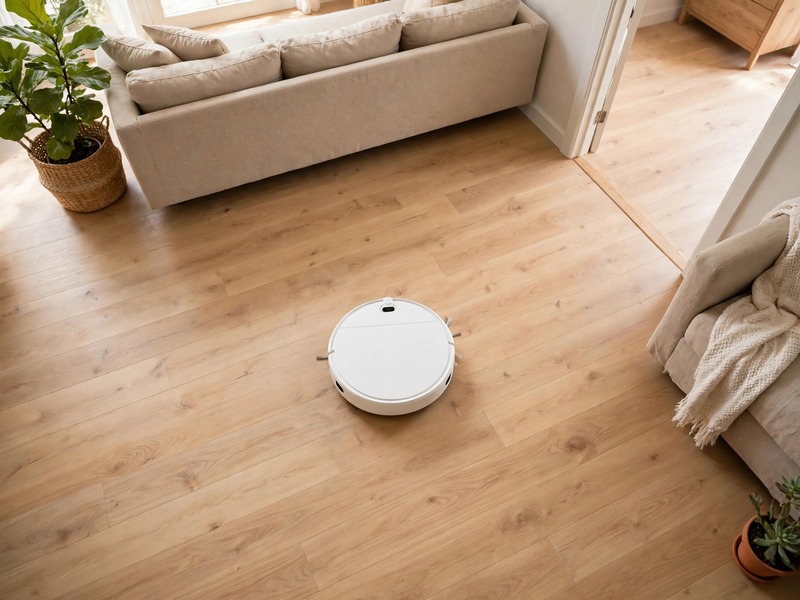
Để robot Dreame vệ sinh đúng nơi, bạn cần có bản đồ căn nhà trước khi chỉnh ranh giới các phòng và giới hạn khu vực robot được đi vào. Các bước dưới đây áp dụng theo luồng thao tác phổ biến trong ứng dụng Dreamehome dành cho robot hút bụi lau nhà; tên mục và tính năng cụ thể có thể khác theo model hoặc phiên bản ứng dụng.
Cách tạo bản đồ robot Dreame lần đầu
Mở ứng dụng Dreamehome, kết nối robot với tài khoản và vào trang thiết bị. Nếu ứng dụng có lựa chọn Tạo bản đồ nhanh (Fast Mapping), hãy dùng chế độ này để robot khảo sát mặt bằng trước khi thiết lập lịch lau dọn.
Chuẩn bị nhà và robot trước khi quét bản đồ
- Đặt robot ở đế sạc, bảo đảm thiết bị đủ pin và đang kết nối với ứng dụng.
- Mở cửa các phòng dự định đưa vào cùng bản đồ; thu gọn dây điện, dép và vật dễ vướng trên đường đi.
- Giữ vị trí đế sạc cố định trong lúc quét; hạn chế bế robot sang nơi khác giữa chừng.
- Với nhà nhiều tầng, kiểm tra model có hỗ trợ lưu nhiều bản đồ hay không trước khi tạo bản đồ tầng tiếp theo.
Thực hiện quét và lưu bản đồ
- Trên trang điều khiển robot, mở Quản lý bản đồ (Map Management) hoặc biểu tượng bản đồ.
- Chọn Tạo bản đồ (Create Map) hay Tạo bản đồ nhanh (Fast Mapping), tùy giao diện hiện có.
- Cho robot di chuyển khảo sát các phòng; tránh chặn lối hoặc đổi vị trí đế sạc trong quá trình này.
- Khi robot hoàn tất và bản đồ xuất hiện trong ứng dụng, kiểm tra đường tường, cửa ra vào và các không gian đã được nhận diện; lưu/xác nhận bản đồ nếu ứng dụng yêu cầu.
Nếu bỏ sót phòng, hãy kiểm tra cửa có mở và lối đi có thông thoáng không. Chỉ nên quét lại khi bản đồ sai đáng kể; các lỗi chia phòng nhỏ thường có thể sửa trong phần chỉnh sửa bản đồ.
Cách chia phòng, gộp phòng và đổi tên trên bản đồ
Sau khi có bản đồ, vào Chỉnh sửa bản đồ (Map Editing) rồi tìm Phân chia phòng (Room Partition) hoặc mục tương đương. Bạn có thể chia một khu vực bị nhận diện thành một phòng lớn, gộp các phần bị tách sai và đặt tên để chọn dọn từng phòng thuận tiện hơn.
Chia một phòng thành hai khu vực
- Chọn công cụ Chia phòng (Divide/Split) và nhấn vào vùng cần chia.
- Kéo đường phân chia đến vị trí ranh giới thực tế, chẳng hạn cửa nối giữa phòng khách và phòng ngủ.
- Điều chỉnh hai đầu đường chia để phù hợp với đường bao của phòng trên bản đồ.
- Nhấn dấu xác nhận hoặc Lưu (Save), rồi kiểm tra hai phòng mới đã hiển thị riêng chưa.
Một số giao diện yêu cầu đường chia cắt qua ranh giới phòng hợp lệ; nếu không lưu được, thử kéo dài hoặc dịch đường chia sát vị trí cửa/ngăn phòng hơn.
Gộp hoặc đổi tên phòng
Khi robot tách một phòng thành hai phần không cần thiết, chọn Gộp phòng (Merge), chọn các phần liền kề và xác nhận. Muốn dễ nhận biết khi chọn chế độ dọn theo phòng, sử dụng Đổi tên (Rename) để đặt tên như “Phòng khách”, “Bếp” hoặc “Phòng ngủ”. Sau khi chỉnh, thử chọn một phòng để xem ứng dụng đánh dấu đúng vùng mong muốn.
Cách đặt vùng cấm và tường ảo trên robot Dreame
Vào trang robot, mở Chỉnh sửa bản đồ hoặc trực tiếp chọn Vùng cấm/Tường ảo (No-Go Zone/Virtual Wall). Chọn đúng loại giới hạn, đặt vùng hoặc đường chắn vào vị trí cần tránh, sau đó nhấn dấu xác nhận để lưu. Đây là thiết lập trên bản đồ, không phải vật cản vật lý.
Phân biệt ba loại giới hạn phổ biến
|
Loại thiết lập |
Tác dụng và trường hợp sử dụng |
|
Vùng cấm (No-Go Zone) |
Robot không đi vào vùng được khoanh để hút bụi hoặc lau nhà; phù hợp khu vực có dây điện hay đồ dễ mắc kẹt. |
|
Vùng không lau (No-Mop Zone) |
Robot tránh lau trong khu vực được chọn nhưng vẫn có thể hút bụi; phù hợp khu vực cần tránh nước khi model/chế độ hỗ trợ. |
|
Tường ảo (Virtual Wall) |
Tạo đường ranh giới ảo robot không vượt qua; hữu ích để chặn lối vào một khu vực mà không cần khoanh cả phòng. |
Khoanh vùng cấm và kiểm tra hiệu lực
- Trong mục Vùng cấm/Tường ảo, chọn Vùng cấm (No-Go Zone).
- Thêm hình vùng cấm lên bản đồ, kéo và điều chỉnh kích thước để bao trọn vị trí muốn tránh.
- Nếu chỉ muốn ngăn lau, chọn Vùng không lau (No-Mop Zone) thay vì Vùng cấm, khi ứng dụng hỗ trợ.
- Nhấn Xác nhận/Lưu; chạy thử một lượt dọn có giám sát để kiểm tra robot có tuân thủ ranh giới không.
Đối với lối đi hẹp, dùng Tường ảo rồi kéo đường chắn ngang lối đi và xác nhận. Không nên dựa hoàn toàn vào giới hạn ảo để bảo vệ khu vực nguy hiểm như mép cầu thang không có lan can; cần có biện pháp an toàn vật lý phù hợp.
Chọn phòng hoặc khu vực cần dọn sau khi hoàn tất bản đồ
Trở về màn hình điều khiển, chọn chế độ dọn theo phòng (Room) nếu muốn vệ sinh một hay nhiều phòng cụ thể, hoặc dọn theo vùng (Zone/Area) nếu muốn kéo khung quanh một phần mặt sàn. Chọn các khu vực mục tiêu, thiết lập chế độ hút/lau theo khả năng của model rồi bắt đầu. Hãy quan sát vùng được tô sáng trước khi bấm chạy để tránh chọn nhầm phòng hoặc bao trùm vùng cấm.
Khi thay đổi cách bố trí nhà, mở lại Chỉnh sửa bản đồ để cập nhật ranh giới phòng và vùng cấm trước lượt dọn tiếp theo.
Khắc phục lỗi thường gặp khi thiết lập bản đồ
Không thấy mục chia phòng hoặc vùng cấm
Hãy chắc chắn robot đã tạo xong bản đồ và bạn đang mở đúng bản đồ đang sử dụng. Kiểm tra trong Quản lý bản đồ/Chỉnh sửa bản đồ, đồng thời cập nhật ứng dụng và phần mềm thiết bị nếu có bản cập nhật. Tính năng hoặc cách đặt tên có thể khác theo model.
Robot nhận sai phòng hoặc đường chia không lưu được
Đối chiếu bản đồ với vị trí cửa, hành lang và tường thực tế; thử gộp các phần bị nhận sai trước rồi chia lại theo ranh giới rõ ràng. Nếu đường bao bị thiếu nghiêm trọng, mở thông lối và tạo lại bản đồ theo quy trình của model.
Robot vẫn đi vào khu vực đã khoanh cấm
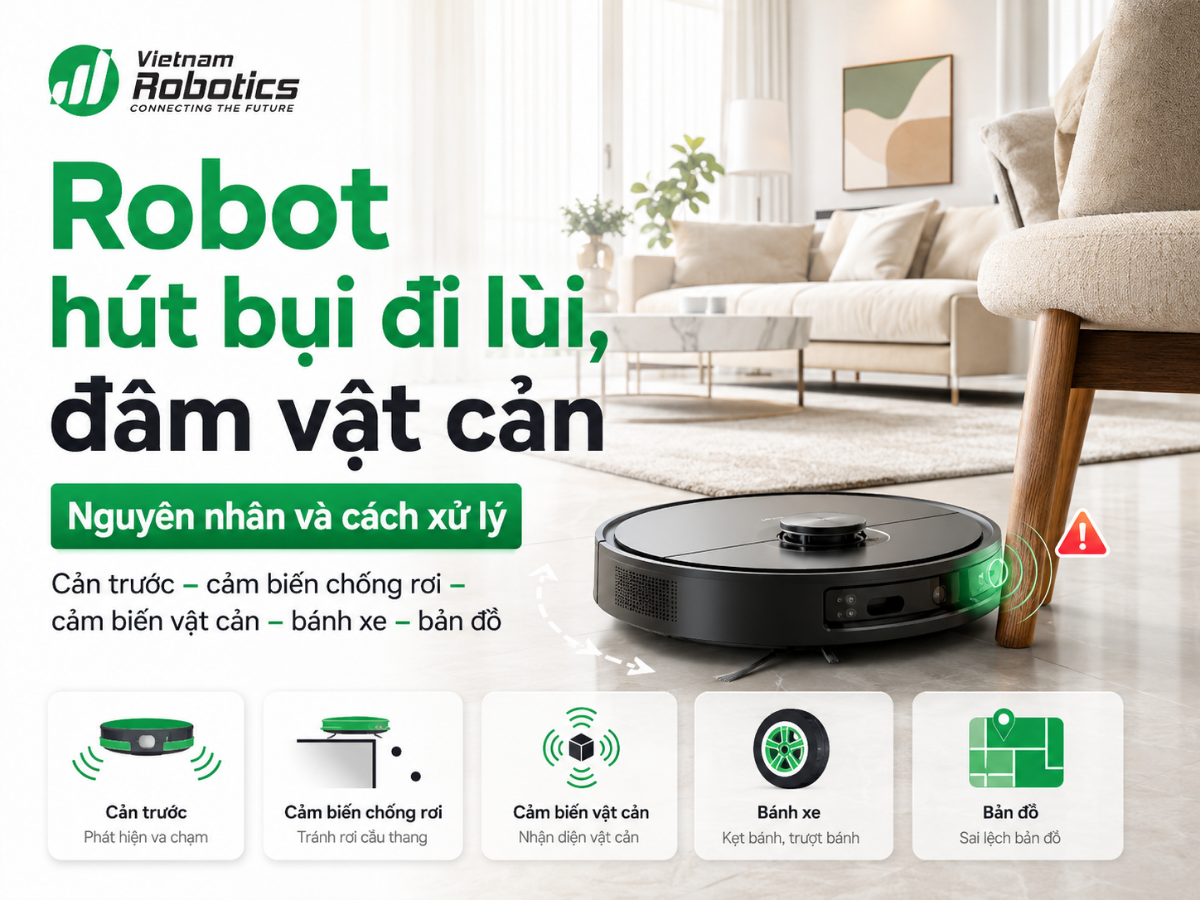
Kiểm tra vùng cấm đã được xác nhận lưu chưa, bản đồ đang chọn có đúng tầng không và vùng cấm có bao phủ đúng vị trí không. Chỉnh lại kích thước vùng và chạy thử dưới giám sát. Nếu robot mất định vị hoặc bản đồ bị lệch, đưa robot về đế và xử lý vấn đề định vị trước khi tiếp tục.
Kết luận
Trình tự hiệu quả là tạo bản đồ đầy đủ, sửa ranh giới và tên phòng, sau đó thêm vùng cấm, vùng không lau hoặc tường ảo theo nhu cầu. Cuối cùng, chạy thử chế độ dọn theo phòng để xác nhận bản đồ và các giới hạn hoạt động đúng trên thực tế.
- 14/11/2026
-
Admin