

















Cách tạo map cho robot hút bụi Roborock
- 1.Vì sao tạo map roborock lại quan trọng?
- 2.Điều kiện cần chuẩn bị trước khi tạo map roborock
- 3.Cách tạo map cho robot hút bụi roborock đúng chuẩn
- 4.Cách tạo map nhiều tầng trên roborock
- 5.Những lỗi thường gặp khi tạo map roborock
- 6.Mẹo giúp roborock tạo map nhanh và chính xác hơn
- 7.Khi nào nên tạo lại map cho robot hút bụi roborock?
- 8.Câu hỏi thường gặp về tạo map robot roborock

Việc tạo map đúng ngay từ đầu giúp robot hút bụi Roborock hoạt động ổn định hơn, điều hướng chính xác và tận dụng đầy đủ các tính năng thông minh như chia phòng, dọn theo khu vực hoặc lưu nhiều tầng. Người dùng nên chuẩn bị không gian phù hợp, đặt dock đúng vị trí và thực hiện quá trình mapping theo đúng quy trình để hạn chế lỗi mất map hoặc quét sai khu vực.
Vì sao tạo map Roborock lại quan trọng?
Tạo map Roborock là quá trình robot hút bụi sử dụng cảm biến và hệ thống điều hướng để quét không gian trong nhà, từ đó xây dựng bản đồ di chuyển trên ứng dụng. Sau khi hoàn tất, robot có thể ghi nhớ vị trí các phòng, tối ưu đường đi và hỗ trợ nhiều tính năng thông minh như chia phòng, thiết lập khu vực cấm hoặc dọn theo lịch.
Robot Roborock tạo bản đồ hoạt động như thế nào
Phần lớn robot hút bụi Roborock hiện nay sử dụng công nghệ điều hướng LiDAR hoặc LDS để quét môi trường xung quanh. Trong lần chạy đầu tiên, robot sẽ di chuyển qua toàn bộ khu vực để ghi nhận:
- Vị trí tường
- Góc phòng
- Vật cản lớn
- Khu vực có thể di chuyển
Dữ liệu này được gửi về ứng dụng Roborock hoặc Xiaomi Home để tạo thành bản đồ trực quan. Sau khi lưu map thành công, robot sẽ sử dụng bản đồ này cho các lần dọn tiếp theo nhằm giảm thời gian di chuyển và tránh quét lặp.
Một số dòng Roborock cao cấp còn hỗ trợ:
- Bản đồ 3D
- Nhận diện vật cản bằng AI
- Lưu nhiều tầng
- Tự động chia phòng
Vai trò của cảm biến LDS và điều hướng thông minh
Cảm biến LDS là bộ phận quan trọng giúp robot xác định vị trí trong không gian. Bộ cảm biến này thường nằm ở phần tháp tròn phía trên robot và có khả năng quét 360 độ.
Khi tạo map Roborock, LDS giúp:
- Xác định cấu trúc ngôi nhà
- Tính toán đường đi tối ưu
- Giảm va chạm với nội thất
- Hạn chế bỏ sót khu vực
Nhờ điều hướng thông minh, robot không di chuyển ngẫu nhiên như các dòng giá rẻ mà hoạt động theo từng khu vực có logic rõ ràng. Điều này giúp hiệu quả làm sạch cao hơn và tiết kiệm pin đáng kể.
Nếu cảm biến LDS bị bẩn hoặc bị che khuất, robot có thể:
- Tạo map sai
- Quét lệch phòng
- Không lưu được bản đồ
- Điều hướng thiếu chính xác
Vì vậy, người dùng nên vệ sinh cảm biến định kỳ để đảm bảo khả năng mapping ổn định.
Vì sao robot cần map để hút bụi chính xác
Bản đồ là nền tảng cho gần như toàn bộ tính năng thông minh trên robot hút bụi Roborock. Nếu không có map, robot chỉ có thể hoạt động theo chế độ di chuyển cơ bản và hiệu suất dọn dẹp sẽ giảm đáng kể.
Khi đã tạo map hoàn chỉnh, người dùng có thể:
- Chia phòng riêng biệt
- Đặt lịch dọn từng khu vực
- Tạo tường ảo
- Thiết lập khu vực cấm
- Chọn phòng cần hút bụi
- Theo dõi lịch sử làm sạch
Ngoài ra, bản đồ còn giúp robot:
- Ghi nhớ vị trí dock sạc
- Tự quay về sạc chính xác
- Tiếp tục dọn sau khi sạc pin
- Tối ưu đường đi trong những lần dọn tiếp theo
Đây là lý do việc tạo map Roborock đúng cách ngay từ đầu rất quan trọng. Một bản đồ chính xác sẽ giúp robot hoạt động ổn định và tận dụng đầy đủ các tính năng thông minh của hệ sinh thái Roborock.
Điều kiện cần chuẩn bị trước khi tạo map Roborock
Trước khi bắt đầu tạo map, người dùng nên chuẩn bị đúng môi trường hoạt động cho robot. Điều này giúp quá trình quét bản đồ diễn ra nhanh hơn, hạn chế lỗi và tăng độ chính xác khi nhận diện không gian.
Đặt dock sạc đúng vị trí
Dock sạc là điểm tham chiếu quan trọng trong quá trình tạo bản đồ. Robot sẽ lấy vị trí dock làm điểm xuất phát và quay về sau khi hoàn tất quá trình quét.
Khi đặt dock sạc, nên lưu ý:
- Đặt sát tường
- Khu vực bằng phẳng
- Có nguồn điện ổn định
- Tránh ánh nắng trực tiếp
- Không đặt gần gương lớn hoặc vật phản chiếu mạnh
Khoảng trống khuyến nghị:
- Hai bên dock: tối thiểu khoảng 0,5m
- Phía trước dock: khoảng 1,5m
Nếu dock đặt sai vị trí, robot có thể:
- Không quay về đúng chỗ
- Lưu map lệch
- Mất kết nối bản đồ
- Quét không đầy đủ khu vực
Sau khi đã tạo map ổn định, hạn chế di chuyển dock sang vị trí khác để tránh phải tạo lại bản đồ.
Chuẩn bị không gian để robot quét map
Trong lần tạo map đầu tiên, robot cần di chuyển xuyên suốt không gian để nhận diện toàn bộ cấu trúc ngôi nhà. Vì vậy, nên tối ưu môi trường quét trước khi bắt đầu.
Một số chuẩn bị nên thực hiện:
- Mở cửa các phòng cần tạo map
- Thu gọn dây điện dưới sàn
- Dọn vật cản nhỏ
- Cố định thảm dễ cuộn
- Nâng rèm chạm sàn nếu cần
Ngoài ra, nên:
- Đảm bảo đủ ánh sáng môi trường
- Hạn chế người di chuyển liên tục trước robot
- Không bế robot sang khu vực khác khi đang mapping
Nếu robot bị gián đoạn trong lần quét đầu tiên, bản đồ có thể:
- Thiếu phòng
- Chia khu vực sai
- Không lưu được hoàn chỉnh
Kiểm tra pin, Wi-Fi và kết nối ứng dụng
Để tạo map Roborock ổn định, robot cần:
- Pin đủ cao
- Kết nối Wi-Fi ổn định
- Đồng bộ đúng với ứng dụng quản lý
Trước khi bắt đầu:
- Sạc pin tối thiểu khoảng 50–60%
- Sử dụng Wi-Fi 2.4GHz nếu thiết bị yêu cầu
- Cập nhật firmware mới nhất
- Kiểm tra robot đã online trong app
Nếu mạng Wi-Fi chập chờn, robot có thể:
- Không đồng bộ map
- Mất dữ liệu bản đồ
- Không lưu lịch sử làm sạch
Ngoài ra, người dùng nên cấp đầy đủ quyền cho ứng dụng như:
- Quyền vị trí
- Quyền Bluetooth
- Quyền mạng nội bộ
Điều này giúp quá trình kết nối và lưu bản đồ diễn ra ổn định hơn.
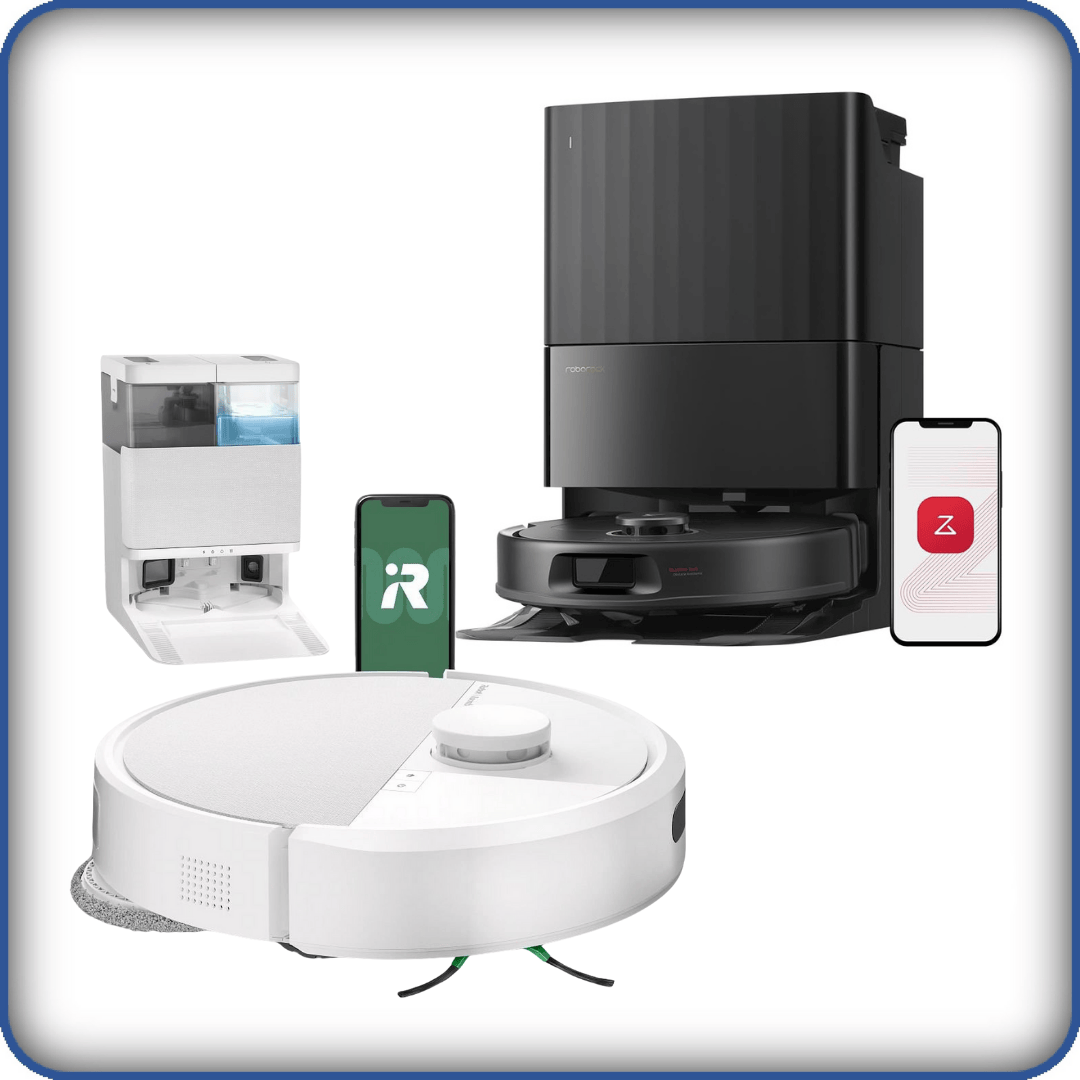
Nên dùng app Roborock hay Xiaomi Home
Hiện nay, phần lớn robot Roborock hỗ trợ hai nền tảng:
- Roborock App
- Xiaomi Home
Trong đó, ứng dụng Roborock thường được tối ưu tốt hơn cho:
- Quản lý bản đồ
- Chia phòng
- Tạo khu vực cấm
- Lưu nhiều tầng
- Tùy chỉnh nâng cao
Xiaomi Home phù hợp nếu người dùng đang sử dụng hệ sinh thái Xiaomi tổng thể trong nhà.
Nếu ưu tiên trải nghiệm đầy đủ khi tạo map Roborock, nên dùng ứng dụng Roborock chính hãng vì:
- Giao diện trực quan hơn
- Cập nhật tính năng nhanh hơn
- Ít lỗi đồng bộ bản đồ hơn trên nhiều model mới
Sau khi hoàn tất kết nối và chuẩn bị môi trường phù hợp, người dùng có thể bắt đầu quá trình tạo map lần đầu cho robot hút bụi Roborock.
Cách tạo map cho robot hút bụi Roborock đúng chuẩn
Sau khi hoàn tất các bước chuẩn bị, người dùng có thể bắt đầu quá trình tạo map Roborock lần đầu. Việc thực hiện đúng quy trình sẽ giúp robot nhận diện không gian chính xác, lưu bản đồ ổn định và tối ưu khả năng điều hướng trong quá trình sử dụng.
Bước 1: Kết nối robot với ứng dụng
Trước tiên, cần kết nối robot hút bụi Roborock với ứng dụng quản lý trên điện thoại.
Các bước cơ bản:
- Tải ứng dụng Roborock hoặc Xiaomi Home
- Đăng nhập tài khoản
- Bật Wi-Fi và Bluetooth trên điện thoại
- Chọn thêm thiết bị mới
- Đưa robot vào chế độ pairing theo hướng dẫn
- Kết nối robot với mạng Wi-Fi 2.4GHz
Sau khi kết nối thành công:
- Robot sẽ xuất hiện trong danh sách thiết bị
- Có thể điều khiển từ xa qua app
- Hệ thống sẵn sàng tạo map
Trong quá trình setup:
- Nên đứng gần robot và modem Wi-Fi
- Không chuyển đổi mạng giữa chừng
- Hạn chế tắt ứng dụng khi đang đồng bộ
Nếu robot không kết nối được:
- Reset Wi-Fi trên robot
- Kiểm tra đúng băng tần mạng
- Khởi động lại ứng dụng và điện thoại
Bước 2: Chọn chế độ phù hợp để tạo bản đồ
Để tạo map Roborock chính xác, nên sử dụng chế độ hút bụi thông thường thay vì hút lau ngay từ đầu.
Nhiều dòng Roborock có chế độ:
- Vacuum Only
- Fast Mapping
- Clean & Mapping
- Mapping Mode
Nếu robot hỗ trợ Fast Mapping, quá trình quét sẽ:
- Diễn ra nhanh hơn
- Không cần hút bụi thực tế
- Tập trung xây dựng bản đồ
Trong trường hợp không có Fast Mapping:
- Có thể dùng chế độ hút tiêu chuẩn
- Hạn chế bật lau nước trong lần đầu
Lý do:
- Robot di chuyển ổn định hơn
- Giảm nguy cơ lỗi điều hướng
- Tăng độ chính xác khi nhận diện phòng
Ngoài ra, nên:
- Chọn lực hút vừa phải
- Tắt chế độ dọn theo khu vực
- Để robot tự quét toàn bộ không gian
Bước 3: Cho robot quét toàn bộ nhà lần đầu
Đây là bước quan trọng nhất trong quá trình tạo map.
Khi bắt đầu:
- Đặt robot tại dock sạc
- Nhấn bắt đầu dọn hoặc mapping
- Không can thiệp trong lúc robot hoạt động
Trong lần quét đầu tiên, robot sẽ:
- Di chuyển quanh mép tường trước
- Sau đó quét bên trong từng khu vực
- Ghi nhận cấu trúc toàn bộ ngôi nhà
Người dùng cần lưu ý:
- Không bế robot sang phòng khác
- Không đóng mở cửa liên tục
- Hạn chế thay đổi bố cục nội thất
Nếu nhà có nhiều phòng:
- Nên mở toàn bộ cửa
- Đảm bảo robot có thể tiếp cận mọi khu vực cần lưu map
Trong quá trình hoạt động:
- Robot có thể quay về dock giữa chừng nếu pin yếu
- Sau khi sạc đủ, robot tiếp tục hoàn thiện bản đồ
Thời gian tạo map phụ thuộc vào:
- Diện tích nhà
- Mức độ vật cản
- Tốc độ di chuyển của robot
Thông thường:
- Căn hộ nhỏ: khoảng 15–30 phút
- Nhà nhiều phòng: khoảng 30–90 phút
Bước 4: Lưu map và đặt tên phòng
Sau khi quét hoàn tất, ứng dụng sẽ hiển thị bản đồ vừa tạo.
Lúc này người dùng nên:
- Kiểm tra khu vực đã nhận diện đủ chưa
- Xác nhận các phòng có bị gộp sai không
- Lưu bản đồ nếu hệ thống yêu cầu
Một số model Roborock sẽ tự động lưu map sau lần quét đầu tiên.
Sau khi lưu thành công, có thể:
- Đặt tên từng phòng
- Phân chia khu vực
- Tạo lịch dọn riêng
Ví dụ:
- Phòng khách
- Phòng ngủ
- Bếp
- Hành lang
Việc đặt tên giúp:
- Dễ quản lý khu vực
- Ra lệnh dọn chính xác hơn
- Tối ưu automation trong ứng dụng
Nếu map chưa hoàn chỉnh:
- Có thể cho robot quét bổ sung
- Hoặc reset map để tạo lại từ đầu
Bước 5: Chia phòng và thiết lập tường ảo
Sau khi có bản đồ hoàn chỉnh, người dùng nên tối ưu thêm bằng các tính năng quản lý khu vực.
Các tùy chỉnh phổ biến gồm:
- Chia phòng
- Gộp phòng
- Tạo no-go zone
- Tạo tường ảo
- Chọn khu vực lau riêng
Tường ảo giúp robot:
- Không đi vào khu vực nguy hiểm
- Tránh dây điện hoặc thảm đặc biệt
- Hạn chế va chạm ở nơi không cần làm sạch
No-go zone phù hợp cho:
- Khu vực có nhiều đồ dễ đổ
- Góc chơi trẻ em
- Khu vực chứa nước
Ngoài ra, người dùng có thể:
- Tạo lịch dọn theo từng phòng
- Chọn lực hút riêng từng khu vực
- Tùy chỉnh mức nước lau
Sau khi hoàn tất các bước này, hệ thống map Roborock gần như đã sẵn sàng cho quá trình sử dụng lâu dài.
Cách tạo map nhiều tầng trên Roborock
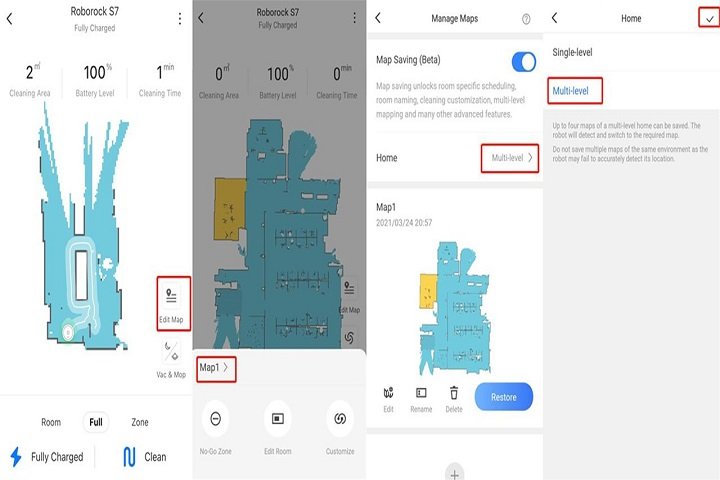
Nhiều dòng robot hút bụi Roborock hiện nay hỗ trợ tính năng Multi-Floor Map, cho phép lưu nhiều bản đồ khác nhau trong cùng một thiết bị. Đây là tính năng hữu ích với nhà tầng, căn hộ duplex hoặc không gian có nhiều khu vực độc lập.
Roborock hỗ trợ multi-floor map như thế nào
Tính năng multi-floor map cho phép robot:
- Ghi nhớ nhiều sơ đồ khác nhau
- Tự nhận diện tầng khi được di chuyển
- Chuyển đổi bản đồ phù hợp mà không cần tạo lại mỗi lần
Tùy model, Roborock có thể hỗ trợ:
- 2 map
- 3 map
- 4 map hoặc nhiều hơn
Một số dòng cao cấp còn có:
- Nhận diện tầng tự động
- Lưu thiết lập riêng từng tầng
- Tường ảo độc lập cho mỗi bản đồ
Để sử dụng tính năng này:
- Robot cần firmware mới
- Ứng dụng phải hỗ trợ multi-map
- Đã hoàn tất ít nhất một bản đồ đầu tiên
Cách quét và lưu nhiều bản đồ
Quy trình tạo map nhiều tầng khá giống với lần tạo map đầu tiên.
Các bước thực hiện:
- Mang robot lên tầng cần tạo map
- Đặt robot tại vị trí phù hợp
- Có thể mang dock sạc theo hoặc tạo map không cần dock tùy model
- Bắt đầu chế độ mapping
- Cho robot quét toàn bộ tầng
Sau khi hoàn tất:
- Ứng dụng sẽ đề xuất lưu map mới
- Người dùng nên đặt tên riêng cho từng tầng
Ví dụ:
- Tầng 1
- Tầng 2
- Phòng làm việc
- Khu vực studio
Nếu robot hỗ trợ nhận diện tự động:
- Hệ thống sẽ tự chọn đúng bản đồ trong lần sử dụng sau
Ngược lại:
- Người dùng cần chọn map thủ công trước khi dọn
Những lưu ý khi di chuyển robot giữa các tầng
Khi dùng nhiều bản đồ, cần hạn chế thay đổi vị trí dock thường xuyên vì điều này có thể khiến robot:
- Nhận diện sai map
- Tạo bản đồ trùng
- Mất dữ liệu cũ
Ngoài ra:
- Không nên bế robot khi đang hoạt động
- Tránh đặt robot quá xa khu vực từng quét
- Nên cập nhật firmware định kỳ
Nếu robot nhận diện sai tầng:
- Có thể chọn map thủ công trong ứng dụng
- Hoặc reset map lỗi rồi quét lại
Trong trường hợp bản đồ bị chồng lấn:
- Xóa map lỗi
- Tạo lại từng tầng riêng biệt
- Đảm bảo robot quét trọn vẹn không gian trong mỗi lần mapping
Việc thiết lập đúng multi-floor map sẽ giúp robot hoạt động ổn định hơn trong nhà nhiều tầng và tận dụng tối đa khả năng điều hướng thông minh của Roborock.
Những lỗi thường gặp khi tạo map Roborock
Trong quá trình tạo map Roborock, nhiều người dùng gặp tình trạng robot không lưu được bản đồ hoặc nhận diện không chính xác không gian trong nhà. Phần lớn lỗi đều liên quan đến môi trường quét, kết nối ứng dụng hoặc cách thiết lập ban đầu.
Robot không lưu được map
Đây là lỗi phổ biến nhất khi tạo map lần đầu.
Biểu hiện thường gặp:
- Robot quét xong nhưng không xuất hiện bản đồ
- Map biến mất sau khi hoàn tất dọn dẹp
- Ứng dụng không hiển thị chức năng lưu map
Nguyên nhân có thể gồm:
- Chưa bật chế độ lưu bản đồ
- Firmware robot quá cũ
- Mạng Wi-Fi mất ổn định
- Robot chưa hoàn tất lần quét đầu tiên
- Dock sạc bị di chuyển trong lúc mapping
Cách xử lý:
- Cập nhật firmware mới nhất
- Kiểm tra lại kết nối mạng
- Đặt robot bắt đầu từ dock sạc
- Cho robot quét toàn bộ nhà thêm một lần nữa
- Kiểm tra mục Map Saving trong ứng dụng
Nếu vẫn không lưu được map:
- Reset Wi-Fi robot
- Đăng xuất và đăng nhập lại ứng dụng
- Xóa map cũ rồi tạo lại từ đầu
Map bị lệch hoặc chia phòng sai
Một số trường hợp robot vẫn tạo được map nhưng:
- Đường tường bị méo
- Phòng bị gộp sai
- Khu vực chia không chính xác
Nguyên nhân thường gặp:
- Nhà có quá nhiều vật cản
- Gương lớn gây phản xạ cảm biến LDS
- Robot bị bế sang vị trí khác
- Không gian thay đổi trong lúc quét
Để khắc phục:
- Dọn gọn vật cản trong lần quét đầu
- Đóng bớt khu vực chưa cần tạo map
- Hạn chế người đi lại liên tục trước robot
- Cho robot quét lại khi nhà ổn định hơn
Sau khi map ổn định, người dùng có thể:
- Chia phòng thủ công
- Gộp phòng bằng app
- Chỉnh sửa khu vực trực tiếp trên bản đồ
Nếu bản đồ lệch quá nhiều:
- Nên reset và tạo map mới hoàn toàn
Robot quét thiếu khu vực
Tình trạng robot bỏ sót phòng hoặc không vào một số khu vực thường xuất hiện khi:
- Cửa phòng đóng
- Có vật cản chắn lối
- Khu vực quá tối
- Thảm quá cao hoặc dây điện cản đường
Ngoài ra, robot có thể hiểu nhầm:
- Khu vực nguy hiểm
- Không gian không thể đi vào
- Mép cầu thang hoặc bậc cao
Cách xử lý hiệu quả:
- Mở toàn bộ cửa phòng
- Tăng ánh sáng môi trường
- Dọn dây điện dưới sàn
- Kiểm tra bánh xe và cảm biến chống rơi
Nếu robot vẫn bỏ sót:
- Dùng chế độ dọn theo khu vực để quét bổ sung
- Hoặc tạo lại map trong môi trường thông thoáng hơn
Mất map sau khi reset hoặc cập nhật app
Một số người dùng gặp tình trạng:
- Map bị mất sau khi cập nhật firmware
- Robot không còn nhận diện phòng cũ
- Ứng dụng hiển thị map trắng
Nguyên nhân thường liên quan đến:
- Đồng bộ dữ liệu lỗi
- Reset robot về mặc định
- Chuyển tài khoản ứng dụng
- Xóa cache hoặc cài lại app
Để hạn chế mất map:
- Không reset robot khi không cần thiết
- Sao lưu tài khoản ứng dụng ổn định
- Cập nhật firmware chính thức từ Roborock
- Hạn chế dùng nhiều app quản lý cùng lúc
Nếu đã mất map:
- Kiểm tra mục backup map nếu model hỗ trợ
- Đồng bộ lại thiết bị
- Tạo map mới nếu dữ liệu không thể khôi phục
Mẹo giúp Roborock tạo map nhanh và chính xác hơn
Ngoài quy trình setup đúng chuẩn, một số mẹo tối ưu thực tế có thể giúp robot tạo bản đồ nhanh hơn, ổn định hơn và giảm lỗi trong quá trình sử dụng lâu dài.
Nên tạo map ở chế độ hút hay hút lau
Trong lần tạo map đầu tiên, nên ưu tiên:
- Chế độ hút bụi
- Hoặc Fast Mapping nếu robot hỗ trợ
Không nên bật lau nước ngay từ đầu vì:
- Khăn lau làm robot di chuyển chậm hơn
- Dễ ảnh hưởng khả năng nhận diện đường đi
- Có thể gây sai lệch ở khu vực thảm
Một số model sẽ tự tối ưu đường đi khi:
- Chỉ dùng chế độ vacuum
- Không bật lực hút quá mạnh
- Không kích hoạt dọn chuyên sâu
Sau khi hoàn tất bản đồ:
- Có thể bật hút lau bình thường
- Tùy chỉnh riêng từng phòng theo nhu cầu
Hạn chế vật cản trong lần quét đầu tiên
Lần mapping đầu là thời điểm robot ghi nhớ cấu trúc tổng thể của ngôi nhà. Nếu có quá nhiều vật cản, robot dễ:
- Chia phòng sai
- Bỏ sót khu vực
- Tạo đường đi thiếu chính xác
Nên:
- Thu gọn ghế nhỏ
- Dọn dây sạc và đồ chơi
- Mở rộng lối đi giữa các phòng
- Giữ sàn nhà thông thoáng nhất có thể
Đặc biệt, cần chú ý:
- Rèm cửa dài chạm sàn
- Gương sát đất
- Chân bàn quá thấp
Đây là các yếu tố dễ khiến cảm biến LDS nhận diện sai không gian.
Khi nào nên reset và tạo map mới
Không phải lúc nào cũng cần reset map. Tuy nhiên, nên tạo lại bản đồ nếu:
- Thay đổi bố cục nội thất lớn
- Di chuyển dock sạc sang vị trí mới
- Robot liên tục nhận diện sai phòng
- Bản đồ bị chồng lấn nhiều lần
Ngoài ra, sau thời gian dài sử dụng:
- Map có thể xuất hiện dữ liệu dư
- Robot điều hướng kém chính xác hơn
Trong trường hợp này:
- Xóa map cũ
- Vệ sinh cảm biến LDS
- Tạo map mới hoàn chỉnh
Việc reset đúng lúc sẽ giúp robot:
- Điều hướng ổn định hơn
- Giảm va chạm
- Tối ưu thời gian dọn dẹp
Cách tối ưu điều hướng sau khi có map
Sau khi tạo map Roborock thành công, người dùng nên tinh chỉnh thêm để tối ưu hiệu quả sử dụng.
Một số thiết lập hữu ích:
- Chia phòng chính xác
- Thiết lập no-go zone
- Tạo lịch dọn theo từng khu vực
- Điều chỉnh lực hút riêng từng phòng
Ví dụ:
- Phòng ngủ dùng lực hút thấp
- Khu vực bếp tăng lực hút mạnh
- Thảm dùng chế độ carpet boost
Ngoài ra:
- Nên cập nhật firmware định kỳ
- Vệ sinh cảm biến thường xuyên
- Kiểm tra bánh xe và chổi quét
Những thao tác nhỏ này giúp robot:
- Điều hướng ổn định hơn
- Hạn chế lỗi mất map
- Duy trì hiệu quả tạo bản đồ lâu dài
Khi nào nên tạo lại map cho robot hút bụi Roborock?
Bản đồ không phải lúc nào cũng cần tạo lại. Tuy nhiên, trong một số trường hợp, việc reset và tạo map mới sẽ giúp robot hoạt động chính xác và ổn định hơn.
Thay đổi bố cục nội thất
Nếu trong nhà có thay đổi lớn như:
- Đổi vị trí sofa
- Thêm tủ hoặc bàn lớn
- Mở rộng khu vực sinh hoạt
Robot có thể:
- Điều hướng sai
- Di chuyển vòng lặp
- Nhận diện phòng không chính xác
Khi đó, nên tạo map mới để robot cập nhật cấu trúc không gian thực tế.
Di chuyển dock sạc
Dock sạc là điểm tham chiếu chính của hệ thống định vị. Nếu chuyển dock sang vị trí mới:
- Robot có thể không tìm đúng đường
- Map cũ dễ bị lệch
- Một số model có thể tạo map mới tự động
Nếu cần đổi vị trí dock lâu dài:
- Nên reset bản đồ
- Quét lại toàn bộ không gian
Điều này giúp robot đồng bộ chính xác vị trí xuất phát và khu vực dọn dẹp.
Robot nhận diện sai khu vực
Khi robot thường xuyên:
- Gộp nhầm phòng
- Tạo đường đi bất thường
- Quét trùng nhiều lần
- Không nhận diện đúng khu vực cũ
Nguyên nhân có thể do:
- Dữ liệu map bị lỗi
- Cảm biến LDS bám bụi
- Bản đồ đã quá cũ
Trong trường hợp này:
- Nên vệ sinh robot trước
- Sau đó tạo map mới hoàn toàn
Sau khi restore hoặc reset hệ thống
Nếu robot:
- Khôi phục cài đặt gốc
- Đổi tài khoản ứng dụng
- Reset Wi-Fi
- Cập nhật firmware lớn
Một số dữ liệu map có thể:
- Bị mất
- Không đồng bộ đúng
- Gây lỗi điều hướng
Sau khi restore hệ thống:
- Nên kiểm tra lại bản đồ
- Nếu cần, hãy tạo map Roborock mới để đảm bảo hoạt động ổn định lâu dài
Một bản đồ sạch và chính xác sẽ giúp robot tận dụng tối đa khả năng điều hướng thông minh, giảm thời gian dọn dẹp và tăng hiệu quả làm sạch trong toàn bộ ngôi nhà.
Việc tạo map Roborock đúng cách giúp robot hút bụi hoạt động hiệu quả hơn, điều hướng chính xác và tận dụng đầy đủ các tính năng thông minh trong ứng dụng. Người dùng nên chuẩn bị môi trường phù hợp, thực hiện đúng quy trình mapping và kiểm tra bản đồ định kỳ để hạn chế lỗi trong quá trình sử dụng. Một hệ thống bản đồ ổn định sẽ giúp robot làm sạch nhanh hơn, giảm va chạm và tối ưu trải nghiệm sử dụng lâu dài.
FAQ
Tạo map Roborock mất bao lâu?
Thời gian tạo map phụ thuộc vào diện tích nhà và số lượng vật cản. Thông thường:
- Căn hộ nhỏ mất khoảng 15–30 phút
- Nhà nhiều phòng hoặc nhiều tầng có thể mất 30–90 phút
Nếu robot hỗ trợ Fast Mapping, thời gian quét sẽ nhanh hơn đáng kể.
Vì sao Roborock không lưu được map?
Nguyên nhân phổ biến gồm:
- Wi-Fi không ổn định
- Chưa bật lưu bản đồ
- Robot chưa quét hoàn chỉnh
- Dock sạc bị di chuyển
- Firmware quá cũ
Người dùng nên cập nhật firmware, kiểm tra mạng và cho robot quét lại toàn bộ không gian.
Roborock có lưu được nhiều bản đồ không?
Nhiều dòng Roborock hiện nay hỗ trợ Multi-Floor Map, cho phép lưu nhiều bản đồ khác nhau cho nhà nhiều tầng hoặc nhiều khu vực độc lập. Tính năng này thường có trên các model tầm trung và cao cấp.
Có nên bật hút lau khi tạo map lần đầu không?
Không nên. Trong lần tạo map đầu tiên, nên ưu tiên chế độ hút bụi hoặc Fast Mapping để robot di chuyển ổn định và nhận diện không gian chính xác hơn. Sau khi lưu map hoàn chỉnh mới nên sử dụng chế độ hút lau.
Khi nào cần reset và tạo map mới?
Nên tạo map mới khi:
- Thay đổi bố cục nội thất lớn
- Chuyển vị trí dock sạc
- Robot nhận diện sai phòng
- Bản đồ bị lỗi hoặc chồng lấn nhiều lần
Reset đúng thời điểm sẽ giúp robot điều hướng ổn định và hoạt động hiệu quả hơn.
Câu Hỏi Thường Gặp Về Tạo Map Robot Roborock
1. Robot Roborock tạo map như thế nào?
Robot quét toàn bộ căn phòng bằng LiDAR trong lần chạy đầu tiên. Bản đồ được lưu tự động vào app Roborock, có thể chỉnh sửa sau khi quét xong.
2. Roborock lưu được bao nhiêu bản đồ?
Dòng cao cấp (Q Revo, S8 series) lưu được 4 bản đồ (4 tầng). Dòng cơ bản lưu 1 bản đồ. Kiểm tra trong cài đặt app để biết số tầng hỗ trợ.
3. Tại sao Roborock không tạo được map?
Thường do phòng quá tối, robot gặp vật cản sớm, hoặc pin yếu. Hãy dọn thông lối đi, bật đèn và để robot chạy từ trạm sạc đầy pin.
4. Có thể chỉnh sửa map Roborock trên app không?
Có. App cho phép vẽ tường ảo, chia phòng, đặt tên phòng, xác định vùng cấm và thiết lập mức lực hút theo từng khu vực.
5. Roborock mất map sau khi sạc có bình thường không?
Không. Kiểm tra vị trí trạm sạc — không nên di chuyển sau khi đã có map. Nu lỗi tiếp diễn, cập nhật firmware trong app và tạo lại map.
6. Robot Roborock có hỗ trợ nhiều tầng không?
Có, các model cao cấp như Q Revo và S8 Pro Ultra hỗ trợ Multi-Level Mapping cho nhà nhiều tầng. Mắng lưu mỗi tầng riêng biệt.
7. Mua Roborock chính hãng ở đâu tại Việt Nam?
Vietnam Robotics — đại lý chính hãng, bảo hành 24 tháng, hỗ trợ cài đặt map tại nhà, bảo trì miễn phí trọn đời. Hotline: 0858 857 777.
Hỏi đáp về tạo map roborock
Roborock lưu được bao nhiêu bản đồ?
Dòng cao cấp (Q Revo, S8 series) lưu được 4 bản đồ (4 tầng). Dòng cơ bản lưu 1 bản đồ. Kiểm tra trong cài đặt app để biết số tầng hỗ trợ.
Tại sao Roborock không tạo được map?
Thường do phòng quá tối, robot gặp vật cản sớm, hoặc pin yếu. Hãy dọn thông lối đi, bật đèn và để robot chạy từ trạm sạc đầy pin.
Có thể chỉnh sửa map Roborock trên app không?
Có. App cho phép vẽ tường ảo, chia phòng, đặt tên phòng, xác định vùng cấm và thiết lập mức lực hút theo từng khu vực.
Roborock mất map sau khi sạc có bình thường không?
Không. Kiểm tra vị trí trạm sạc — không nên di chuyển sau khi đã có map. Nếu lỗi tiếp diễn, cập nhật firmware trong app và tạo lại map.
Robot Roborock có hỗ trợ nhiều tầng không?
Có, các model cao cấp như Q Revo và S8 Pro Ultra hỗ trợ Multi-Level Mapping cho nhà nhiều tầng. Máy lưu mỗi tầng riêng biệt.
Mua Roborock chính hãng ở đâu tại Việt Nam?
Vietnam Robotics — đại lý chính hãng, bảo hành 24 tháng, hỗ trợ cài đặt map tại nhà, bảo trì miễn phí trọn đời. Hotline: 0858 857 777.
- 13/05/2026
-
Vietnamrobotics